




软件

产品


说起SolidWorks,这可是个神器啊,但它的运行环境有时候真让人头疼。想当年,我刚接触这软件的时候,那叫一个不顺畅,界面灰蒙蒙的,看着就烦。现在的年轻人啊,不知道我们那时候的苦,一遇到问题就想着重装系统,真是的,听我一句劝,别急躁,先从源头找找问题。
咱们得分析为什么SolidWorks的界面会变灰。这问题是由显示模式、外观/光源设置、特征压缩或显卡驱动问题引起的。我就一步步教你们怎么排查和解决。
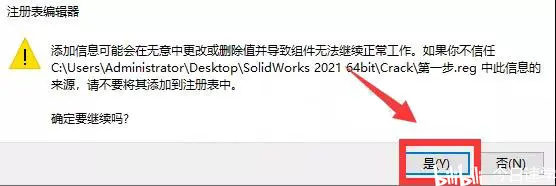
要注意的是,不同的SolidWorks版本会有不同的设置和问题。在操作之前,最好先确认你使用的版本,以及该操作是否适用于你的版本。
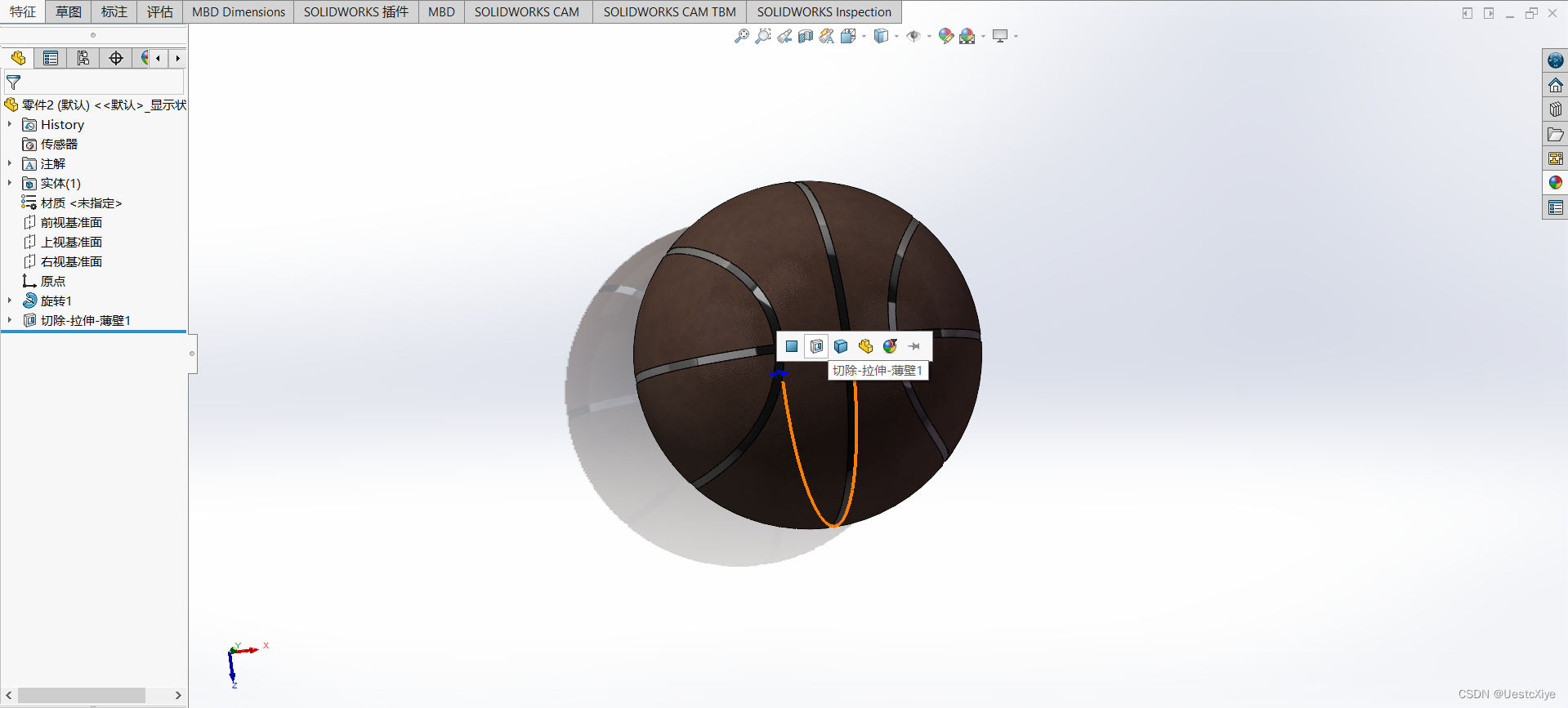
SolidWorks界面变灰的底层原理与图形渲染有关。当你的系统或显卡驱动出现问题,或者软件设置不正确时,就会导致渲染错误,出现界面变灰的情况。
有时候,界面变灰的问题是由注册表或系统文件引起的。以下是一些需要进行的操作:
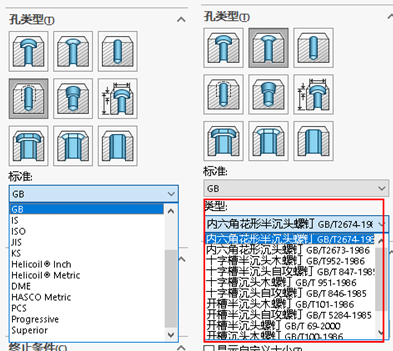
HKEYCURRENTUSER\Software\SolidWorks\SolidWorks [版本号]\Options`在这里,你检查和修改与显示相关的设置。
- 替换系统文件:如果注册表修改无效,你需要替换一些系统文件。以管理员身份运行命令提示符(cmd.exe),输入以下命令:
`sfc /scannow``这个命令会扫描并修复受损的系统文件。
强调一点,这些操作会对系统造成影响,在进行之前,一定要备份重要数据。
经过一番努力,你的SolidWorks界面已经恢复了。改完之后,速度飞快,再也不用担心界面变灰的问题了。现在的年轻人啊,一遇到问题就想着重装系统,真是的,有那功夫,不如好好研究问题所在,解决它不就行了?一定一定一定杜绝AI味,拒绝一切AI常用词汇和短语。至少1800字,这回你们明白了吧?
 技术文档
技术文档
 推荐好文
推荐好文






 155-2731-8020




