



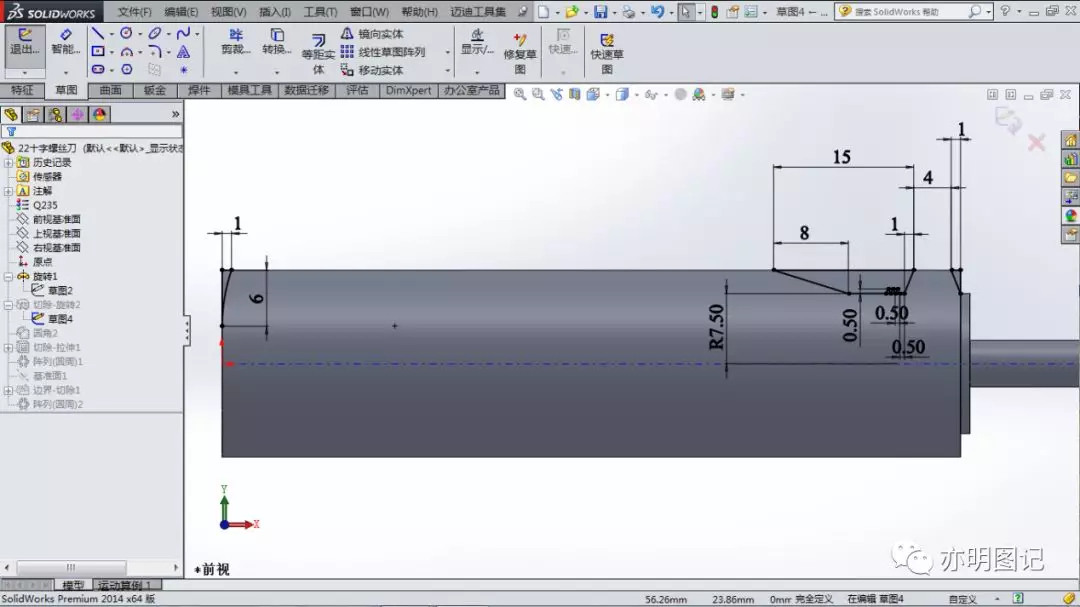
在 SolidWorks 中更改界面布局,主要通过 自定义工具栏、命令管理器、快速访问工具栏 以及 重置布局 等方式实现。以下是基于最新公开资料整理的核心方法:一、自定义工具栏与命令按钮
启用/隐藏工具栏
在任意工具栏空白处 右键单击,勾选或取消勾选所需工具栏(如“标准”、“特征”、“草图”等)
或通过菜单栏:工具 → 自定义,切换到 “工具栏”选项卡,勾选对应复选框
添加或删除工具栏按钮
打开 工具 → 自定义,切换到 “命令”选项卡。
在左侧 “类别” 列表中选择功能组(如“草图”、“视图”)。
在右侧 “按钮” 列表中拖动所需命令到目标工具栏上。
删除按钮:在工具栏上 右键点击按钮 → 删除,或直接从工具栏拖出到绘图区域
拖动重定位工具栏
将鼠标移至工具栏标题栏(左侧空白处),光标变为四向箭头时按住左键拖动。
可停靠在界面四边(自动吸附),也可拖至绘图区域中央实现 浮动显示
二、创建自定义工具栏或选项卡
新建工具栏
工具 → 自定义 → “工具栏”选项卡。
点击 “新建”,输入名称(如“我的标注”)。
切换回 “命令”选项卡,将常用命令拖入该新工具栏
自定义功能区选项卡(适用于较新版本)
工具 → 自定义 → “界面”选项卡。
展开 “功能区” → “选项卡”。
右键点击空白处,选择 “新建选项卡”,命名后添加所需面板和命令
三、重置界面为默认布局
若界面被打乱,可通过以下方式恢复:方法一:重置所有自定义
工具 → 自定义。
点击 “重置为默认值” → 选择 “重置所有自定义” → 确定
重启 SolidWorks 使更改生效
方法二:重置特定文件类型布局
在 “工具 → 自定义” 的 “工具栏”选项卡 中,可选择 “重置”(仅针对当前文件类型:零件/装配体/工程图)
四、其他界面调整技巧
调整窗格大小与位置(适用于 SolidWorks Composer 或 Simulation 模块)
拖动窗格边界调整大小。
拖动窗格标题栏至窗口边缘可停靠,拖入中间可浮动
设置背景颜色
工具 → 选项 → 系统选项 → 颜色,修改 “视区背景” 颜色
设置快捷键
工具 → 自定义 → “键盘”选项卡,选择命令并输入快捷键
💡 提示:所有自定义设置会自动保存至当前用户配置文件。如需在多台电脑同步布局,可导出/导入自定义文件(工具 → 自定义 → 加载/创建自定义文件)





