SolidWorks 的用户界面设计注重易用性与可访问性,支持背景明暗调节及色盲友好模式,用户可通过 3DEXPERIENCE 凭据登录,且每个文档均在独立窗口中显示以便管理 。整个界面主要由菜单栏、命令管理器、设计树、图形区域及状态栏等核心部分构成,不同版本可能提供经典或简化等多种工作模式 。
🖥️ 核心功能区域详解
SolidWorks 界面布局清晰,各区域分工明确,帮助用户高效完成建模与设计任务。
菜单栏与快捷按钮区
菜单栏:位于界面最顶端,包含【文件】、【编辑】、【视图】、【插入】等下拉菜单,汇集了软件所有的功能命令,是进行系统设置和高级操作的主要入口 。
快捷按钮区:通常包括使用频率最高的文件操作命令,如“新建”、“打开”、“保存”、“打印”及“重建模型”等,方便快速访问 。
命令管理器与工具栏
命令管理器:位于菜单栏下方,将常用的特征、草图、评估等工具以选项卡形式分类集成,会根据当前任务(如绘制草图或拉伸特征)动态更新显示内容 。
工具栏:包含标准、视图、草图、特征、注解等多种工具栏,用户可根据文件类型(零件、装配体或工程图)自定义显示或隐藏特定工具栏 。
设计树与管理器区
FeatureManager 设计树:位于界面左侧,按照设计顺序记录了零件、装配体或工程图的构建过程,用户可在此查看特征关系、修改参数或编辑特征 。
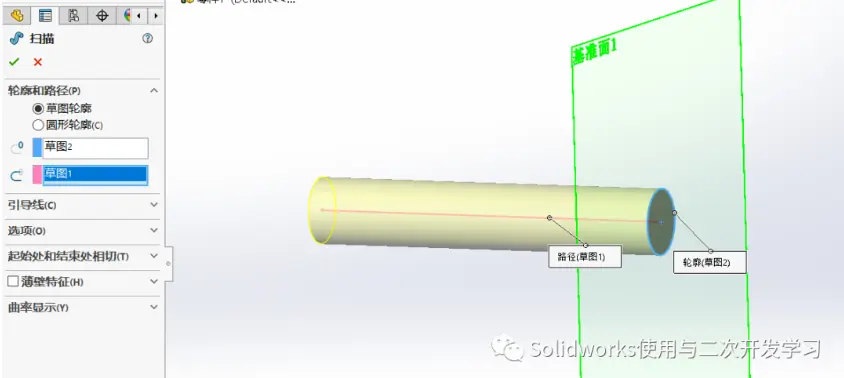
属性管理器:当编辑某一特征或对象时自动弹出,用于设置对象的属性、参数和定义,位于窗口左侧,不会覆盖图形区域 。
图形区域与状态栏
图形区域:占据界面中心大部分区域,用于显示和操作模型,左下角的参考三重轴标示着标准视图方向 。
状态栏:位于界面底部,显示当前的操作提示、光标坐标位置以及所选实体的几何信息,辅助精确绘图 。
🛠️ 辅助工具与管理窗格
除了核心绘图区,界面还集成了多种辅助工具,提升资源管理和视图控制效率。
任务窗格
打开软件时通常出现在右侧,包含SolidWorks 资源、设计库、文件探索器、视图调色板等标签,提供在线资源访问及文件管理链接 。
用户可设定其可见、隐藏、展开、折叠、固定或浮动状态,以适应不同设计需求 。
前导视图工具栏
位于图形区域上方或浮动显示,包含操纵视图的工具,如缩放、平移、剖面视图、显示样式设置(如上色、隐藏线可见)等 。
在较新版本中,前导视图工具栏针对零件和装配体进行了精简,不包含外观或场景设置 。
底部工具条
包括“模型”、"3D 视图”及“运动算例”选项卡,用于切换显示模式或进行动画及运动仿真操作 。
⚙️ 界面模式与自定义设置
SolidWorks 允许用户根据习惯和工作流调整界面布局,支持多种模式切换。
工作区模式切换
简化界面:较新版本提供简化界面工作区,为设计窗口提供精简版的用户界面元素,可通过【视图】>【工作区】>【简化界面】开启 。
经典界面:包含菜单栏、工具栏、调色板、图形区、命令窗口和状态栏,习惯传统布局的用户可在快速访问栏的工作区列表中选择“经典默认”进行切换 。
自定义配置
用户可通过【工具】>【自定义】对话框,修改工具栏的显示方式、位置及包含的按钮,甚至将常用按钮放置在不同位置以提高效率 。
界面背景颜色、字体等也可调整,以适配色盲症人群或个人视觉偏好 。






 技术文档
技术文档
 推荐好文
推荐好文






 155-2731-8020




