



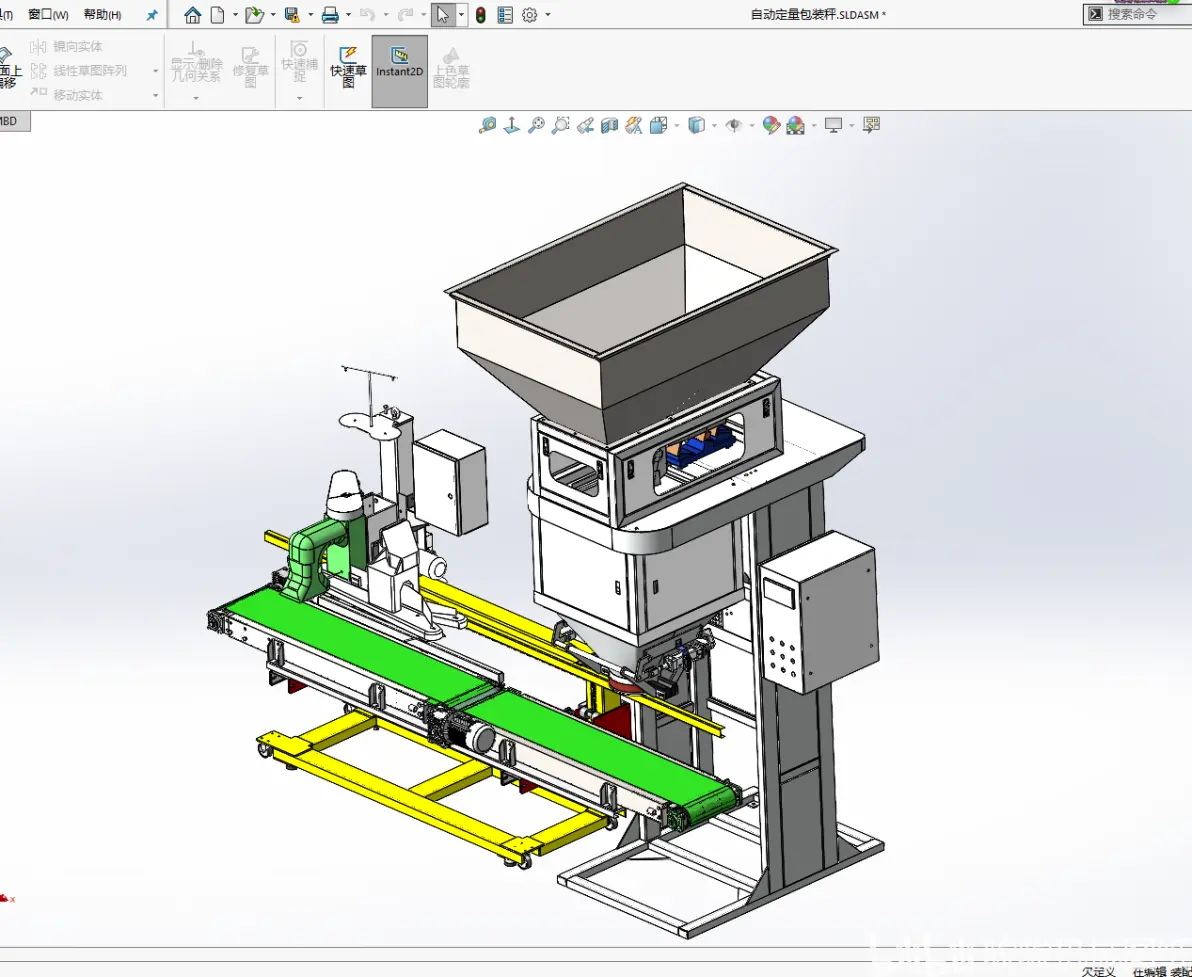
在 SolidWorks 中给三维图加注释,主要分工程图环境和3D 模型环境两种情况,核心都是使用"注释"工具。
📐 工程图三维视图标注
这是最常用的场景,用于在工程图的等轴测等三维视图上添加说明。
启动工具:点击【注解】工具栏中的"注释"图标,或选择菜单【插入】>【注解】>【注释】。
放置引线:鼠标点击三维视图中的面、边线或顶点作为引线起点,也可在空白处直接点击生成自由浮动注释 。
输入内容:在文本框中输入文字,支持插入符号、参数或超链接 。
完成编辑:点击图形区域空白处或按【确定】完成,可拖动调整位置 。
🧊 3D 模型界面直接标注
若需在零件或装配体 3D 界面直接添加注解(MBD):进入注解:在 3D 界面顶部菜单选择【插入】>【注解】>【注释】。
关联特征:点击模型表面或边线关联注释,确保旋转模型时注释跟随显示 。
显示控制:若看不到注释,检查【视图】>【隐藏/显示注解】是否开启 。
✏️ 常用格式调整
引线样式:在左侧属性栏可修改引线为直线、折线或多转折 。
文字格式:支持设置大写、对齐方式、字体大小及颜色 。
保存样式:常用注释可保存到【设计库】,方便后续拖放复用 。





