



根据SolidWorks官方帮助文档,恢复SolidWorks工具栏到原来位置的方法取决于当前工具栏的状态:如果是被拖动的浮动工具栏,可双击其标题栏或拖至窗口边缘固定;如果是被隐藏,可通过右键菜单启用CommandManager;如果整体布局混乱,可通过“自定义”对话框重置到默认。
拖动工具栏复位
浮动工具栏复位:如果工具栏已变成可移动的独立框(浮动工具栏),双击其标题栏即可自动恢复到之前固定的位置。
拖拽固定:也可以鼠标左键按住浮动工具栏的标题栏或起始处的控标,将其拖动到图形区域顶部、底部或左右边缘,释放后即可固定在该位置。
启用隐藏的工具栏
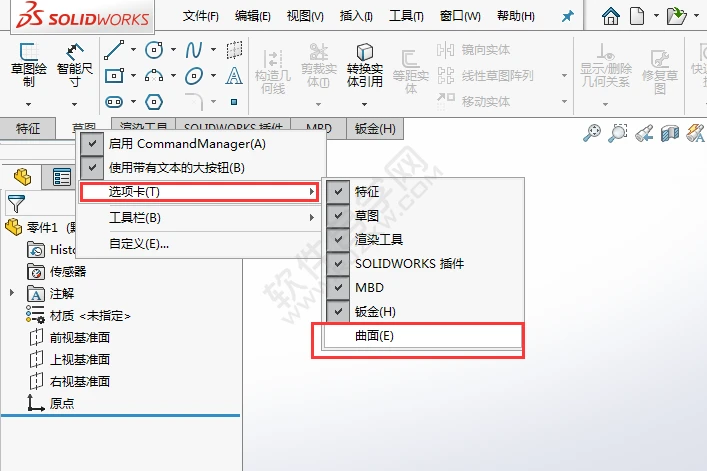
如果顶部的主要工具栏(CommandManager)完全不见,可通过以下方法恢复:右键菜单启用:在软件界面最上方(菜单栏附近)的空白处右键单击,在弹出的菜单中选择“启用CommandManager(A)”并勾选。
通过视图菜单:点击顶部“视图”菜单,选择“工具栏”,然后在子菜单中勾选“启用CommandManager(A)”。
通过自定义设置:点击顶部齿轮图标(系统选项)后的三角按钮或任意工具栏空白处右键选择“自定义”,在打开的对话框的“工具栏”选项卡中,找到并激活(勾选)“CommandManager”,然后点击“确定”。
重置工具栏到默认布局
如果多个工具栏位置混乱或想一次性恢复所有工具栏到出厂默认状态:重置到默认:在工具栏空白处右键选择“自定义”,在弹出的对话框左下角点击“重设到默认”,确认警告后即可。
重置界面布局:点击“工具”菜单→“选项”,在“系统选项”对话框中切换到“用户界面”选项卡,点击“重置命令管理器和选项卡布局”按钮。
根据工具栏的不同状态,选择上述对应方法即可将其恢复原位。





