



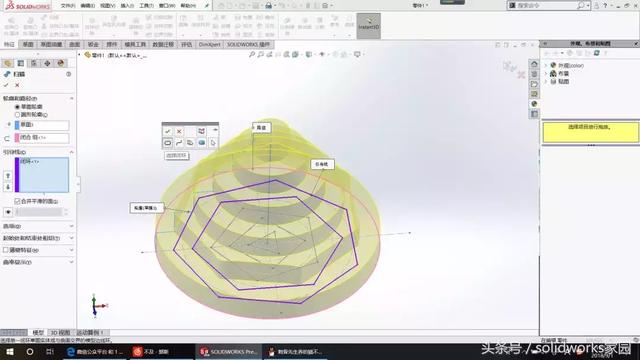
在 SolidWorks(SW)中,右侧的工具栏通常指的是 “任务窗格” 或 “CommandManager”(命令管理器)。根据公开资料,以下是调出右侧工具栏的几种常用方法:调出右侧工具栏的方法
方法一:通过右键菜单启用
将鼠标移动到 SolidWorks 界面顶部空白处(标题栏附近)。
右键单击,在弹出菜单中找到并勾选 “任务窗格” 或 “CommandManager”
方法二:通过“视图”菜单启用
点击顶部菜单栏的 “视图”。
在下拉菜单中选择 “工具栏”。
勾选 “任务窗格” 或 “CommandManager”
方法三:通过“自定义”设置启用
点击界面顶部的 小齿轮图标(或右键空白处选择“自定义”)。
切换到 “工具栏” 选项卡。
勾选 “任务窗格” 或 “CommandManager”,然后点击“确定”
⚠️ 注意:如果使用的是较新版本的 SolidWorks(如 2024–2026),CommandManager 是默认的主工具栏,而 任务窗格 位于右侧,用于管理文件、设计库等。两者功能不同,请根据实际需要选择启用项
补充建议
为防止工具栏再次丢失,可在“自定义” → “工具栏”底部勾选 “锁定工具栏位置”
若右侧工具栏完全消失且无法恢复,可尝试 重置界面布局:点击 “视图” → “工具栏” → “重置”
如需官方操作指引,可参考 SolidWorks 帮助文档 - 显示工具栏





