



SolidWorks 工具栏变竖向后,可通过鼠标拖动选项卡或菜单重置布局两种方式快速调回横向顶部。
🖱️ 拖动选项卡归位
按住选项卡名称:将鼠标光标放在工具栏顶部的选项卡文字处(如“草图”、“特征”等灰色区域),切勿按在图标上 。
拖动至顶部区域:按住鼠标左键不放,将工具栏向上拖动至软件界面最上方 。
识别停靠提示:当光标移至顶部出现小图标或高亮小三角提示时,松开鼠标左键即可固定 。
处理浮动状态:若工具栏已独立成浮动窗口,可双击其标题栏,或拖动边缘控标至窗口边框处 。
⚙️ 重置默认布局
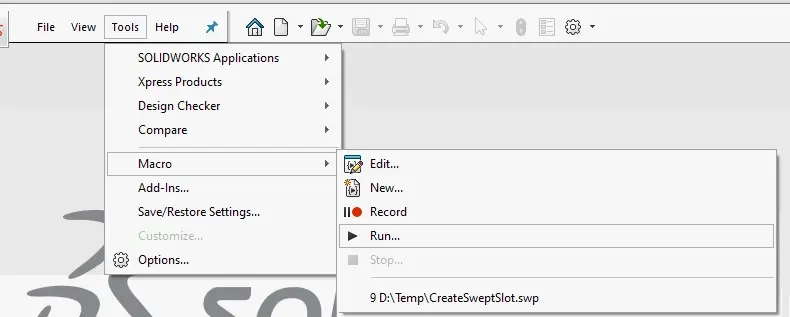
打开自定义菜单:点击软件菜单栏中的【工具】,在下拉列表中选择【自定义】。
执行重置操作:在弹出的窗口中找到【重置】按钮,点击选择“重置按钮区”或直接“重置所有”。
确认恢复效果:系统会自动将工具栏恢复至初始横向布局,适用于拖动无效的情况 。
💡 操作注意事项
拖动位置关键:务必按住选项卡文字区域拖动,按空白处或图标可能导致无法停靠 。
右键辅助解锁:若无法移动,可右键点击工具栏选择“取消停靠状态”,再重新拖动 。
版本差异说明:不同版本界面略有差异,但基本操作逻辑一致,官方文档支持拖动调整 。





