



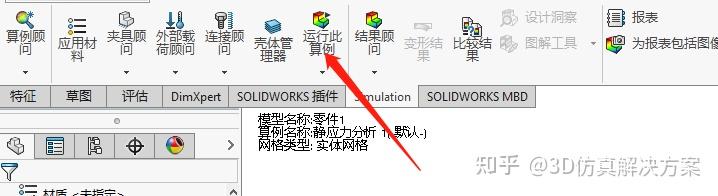

SolidWorks 工具栏消失可通过启用 CommandManager、视图菜单设置或自定义工具栏三种方式恢复。以下是具体操作步骤:
启用 CommandManager
右键点击标题栏空白处,在弹出菜单中勾选"启用 CommandManager"选项。
或通过视图菜单操作:点击顶部"视图"→"工具栏"→勾选"启用 CommandManager"。
勾选后工具栏和功能选项卡即可恢复显示。
视图菜单显示工具栏
点击软件顶部菜单栏的"视图"选项。
在下拉菜单中选择"工具栏"。
在扩展菜单中勾选需要显示的工具栏名称,如标准、视图、草图等。
自定义设置或重置
点击"工具"→"自定义",或右键窗口边框选择"自定义"。
在工具栏选项卡中,勾选要显示的工具栏并清除要隐藏的工具栏。
如上述方法无效,可点击"重置为默认值"将用户界面自定义设置恢复出厂状态。





