



在 SolidWorks 中“画装配图”通常包含创建装配体模型和生成装配体工程图两个阶段,核心流程是插入零件、添加配合约束、输出图纸。
🛠️ 快速组装模型
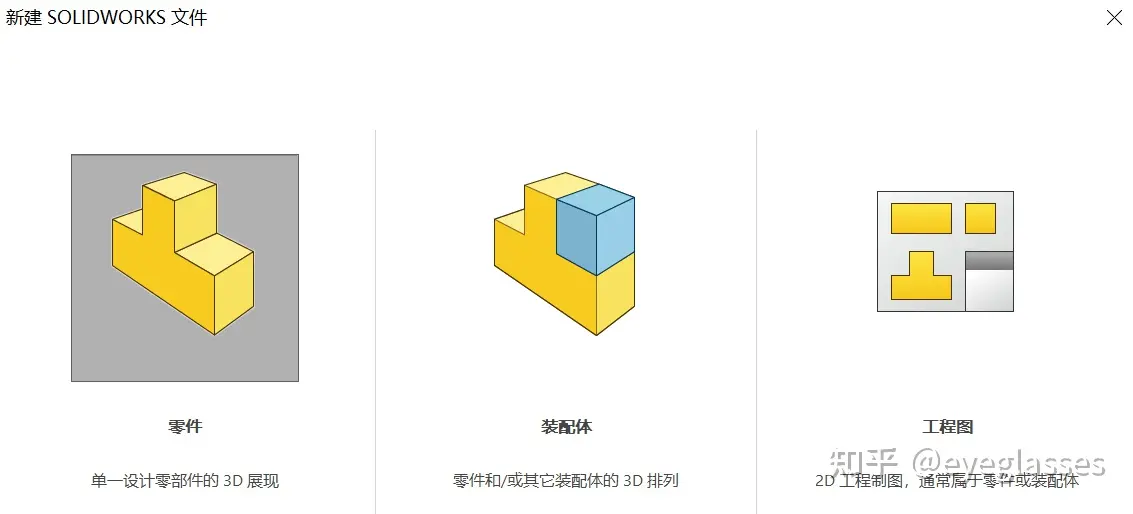
新建与插入:点击“新建”选择装配体,插入第一个零件并默认为固定状态,后续零件通过“插入零部件”添加 。
添加配合:使用“配合”命令,选择面或轴设置重合、同轴心、距离等关系,直到零件自由度被约束 。
自顶向下设计:可直接在装配体中点击“插入新零件”,基于现有零件位置绘制草图生成新部件 。
📄 一键生成工程图
爆炸视图:在配置管理器中新建爆炸视图,拖动零件调整位置,方便展示内部结构 。
图纸输出:点击“从装配体制作工程图”,插入视图后启用“以爆炸状态显示” 。
明细表:使用“材料明细表(BOM)”自动读取零件属性,配合“自动零件序号”完成标注 。
💡 提效与避坑
配合参考:在零件阶段预设配合参考,装配时可自动识别约束,提升速度 。
检查过定义:若设计树出现红色报错,说明配合冲突,需删除多余约束 。
虚拟零件:在装配体内新建的零件默认为虚拟状态,可右键选择“保存零件”转为外部文件 。





