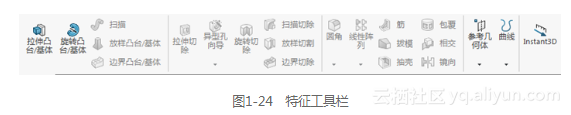
案例背景:
SolidWorks 软件以其强大的三维建模和装配功能被广泛应用于机械设计行业。装配图纸的绘制是设计过程中至关重要的一环,它直接关系到后续的零件加工、产品装配和维修。我们将探讨如何在 SolidWorks 中高效地复制零件,确保装配图纸的准确性和效率。
准备工作:
- 硬件与软件环境:确保计算机硬件配置满足 SolidWorks 运行要求,安装最新版本的 SolidWorks 软件。
- 设计数据准备:确保已有一份完整的设计图纸和相应的装配体模型。
- 环境设置:根据设计需求,设置合适的单位系统、视图方向、视图比例等。
核心操作:
实战案例:以一个包含多个零件的装配体为例,演示如何快速复制零件。
步骤一:选择复制方式根据实际情况,选择合适的复制方式。以下是三种常用复制方式:
- 快捷键拖动:在左侧设计树或图形区域,按住 Ctrl 键,鼠标左键拖动零件到新位置,松开即可生成副本。
- 复制粘贴:选中零件,按 Ctrl+C 再按 Ctrl+V,新零件会重叠在原位置,需手动移开。
- 多件选择:按住 Shift 或 Ctrl 键可多选零件,一起拖动复制,适合批量操作。
步骤二:启动随配合复制功能对于需要保留配合关系的零件,可启动随配合复制功能。
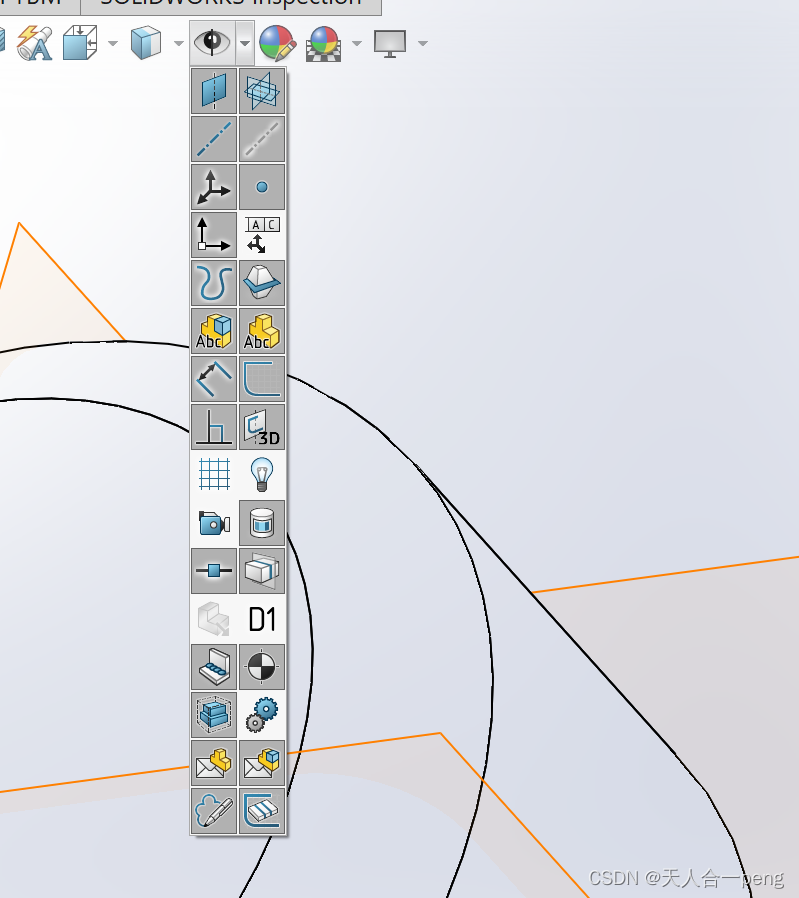
- 方法一:右键点击已装配好的零件,选择“随配合复制”。
- 方法二:点击菜单“插入”>“零部件”>“随配合复制”。
步骤三:设置配合参考面根据提示,选择新的配合参考面。可重用原配合或重新指定,适用于螺栓等重复件。
步骤四:连续操作完成一个复制后,属性管理器保持打开,可继续点击生成更多实例,无需重复启动命令。
实战演练:
- 如果需要保留配合关系,启动随配合复制功能,设置配合参考面。
后置处理:
- 对复制后的零件进行必要的修改和调整,确保满足设计要求。
- 将复制后的装配体导出为 STL 格式或其他所需的格式,以便后续加工或展示。
经验总结:
- 最容易翻车的地方是配合关系的错误设置。在进行随配合复制时,务必仔细设置配合参考面,避免出现配合错误。
- 在批量操作时,注意使用多件选择功能,提高操作效率。
- 针对含高级、机械或锁定配合的零件,无法使用随配合复制功能时,需手动配合,以免影响设计进度。
- 对于线性或圆周排列的重复件,直接使用“零部件阵列”功能效率更高。
- 在操作过程中,注意观察零件的位置重叠问题,避免干涉。
关联问题延伸:
底层原理与机制科普:
- SolidWorks 中的装配体由多个零件组成,零件之间配合关系连接。
- 随配合复制功能允许用户在复制零件的保留其配合关系。
- 在操作过程中,SolidWorks 会根据设置的配合参考面,自动生成相应的配合关系。
- 零部件阵列功能允许用户在装配体中快速创建多个相同或相似的零件。