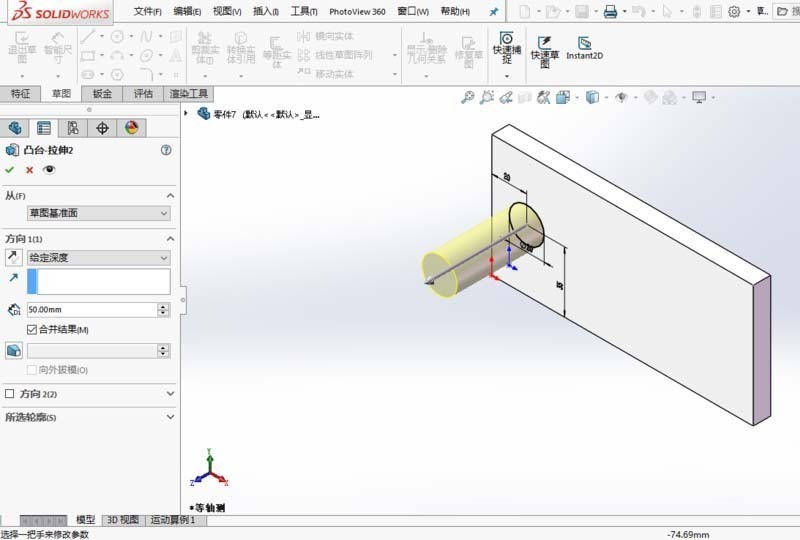
绘制剖视图是装配体设计过程中的一个关键环节,它有助于展示装配体的内部结构和零件之间的相互关系。以下是详细的专业操作教程,帮助用户克服常见问题,顺利完成剖视图的绘制。
背景铺垫
在SolidWorks中,绘制剖视图是在装配体设计完成后进行的。这一步骤有助于更直观地展示装配体的内部构造,便于工程师进行详细的分析和评估。在绘制剖视图之前,装配体应已基本完成,且各零件之间的配合关系已设定。
新建装配体
空白起步
- 操作步骤:在SolidWorks界面左上角点击【文件】,选择【新建】。
- 界面视觉指引:在弹出的新建文件对话框中,选择【装配体】图标,点击确认。
- 为什么这么做:新建装配体是绘制剖视图的基础,提供了一个空白的装配体框架。
旧件转新
- 操作步骤:打开已有的零件文件,点击【文件】>【从零件制作装配体】。
- 界面视觉指引:系统会自动生成一个新的装配体文件,并将当前零件插入。
- 为什么这么做:利用现有零件快速创建装配体,节省时间。
直接新画
- 操作步骤:在装配体界面中,点击【插入】>【零部件】>【新零件】。
- 界面视觉指引:选择基准面,绘制草图,生成新部件。
- 为什么这么做:直接在装配体中创建新零件,方便后续的配合和剖视图绘制。
零件放入装配体
手动插入
- 操作步骤:点击工具栏中的【插入零部件】按钮,浏览找到存好的零件文件,点击打开,在屏幕上点击放置零件。
- 界面视觉指引:鼠标点击屏幕中的指定位置,零件将放置在装配体中。
- 为什么这么做:手动插入零件是常用的方法,适用于单个或少量零件的插入。
拖拽快捷
- 操作步骤:如果零件文档已经打开,直接从窗口拖动零件到装配体界面,或按住Ctrl键拖动以复制多个零件。
- 界面视觉指引:拖动过程中,屏幕上会显示一个虚线框,指示零件的位置。
- 为什么这么做:拖拽操作快捷方便,适用于批量插入零件。
首个固定
- 操作步骤:第一个放入装配体的零件会自动设置为“固定”状态。
- 为什么这么做:固定第一个零件作为基准,有助于后续零件的准确放置。
零件定位
添加配合
- 操作步骤:点击【配合】按钮,在设置面板中依次选择两个零件的面、轴或边线。
- 界面视觉指引:在设置面板中,看到选择的零件和面、轴或边线的预览。
- 为什么这么做:配合关系,将零件固定在特定的位置。
选择关系
- 操作步骤:根据需求选择【重合】、【同轴心】、【平行】等关系。
- 界面视觉指引:在设置面板中,看到选择的关系类型。
- 为什么这么做:不同的配合关系适用于不同的场景,确保零件之间的正确连接。
检查状态
- 操作步骤:配合完成后,检查零件是否固定在正确的位置。
- 界面视觉指引:在装配体视图中,观察到零件的固定状态。
- 为什么这么做:确保所有配合关系都已正确添加,避免零件移动。
常见失败原因对照表
| 错误现象 | 原因 | 解决路径 |
| --- | --- | --- |
| 零件无法正确放置 | 配合关系设置错误 | 检查配合关系,确保选择正确的类型和位置 |
| 零件无法固定 | 配合不足 | 添加更多的配合关系,直到零件固定 |
| 剖视图显示不正确 | 剖切面设置错误 | 检查剖切面位置和方向,确保符合设计要求 |
预防机制
为了避免上述问题,以下是一些预防措施:
- 在添加配合关系之前,仔细检查零件的几何形状和尺寸。
- 在放置零件时,确保选择正确的基准面。
- 定期保存工作进度,以防数据丢失。
常见误区 / 翻车实录
翻车实录:在装配体中添加过多的配合关系,导致零件无法移动或无法正确放置。
解决路径:仅添加必要的配合关系,避免过度约束。
翻车实录:由于剖视图不准确,导致设计决策失误。
解决路径:仔细检查剖视图,确保其准确反映装配体的内部结构。
前置知识铺垫
在开始绘制剖视图之前,用户应熟悉以下基本概念:
- 配合关系:零件之间的连接方式。
- 基准面:用于定位和放置零件的参考平面。
- 剖切面:用于展示装配体内部结构的平面。
关联问题延伸
在绘制剖视图的过程中,用户会遇到以下相关问题:
- 如何选择合适的剖切面?
- 如何调整剖视图的显示效果?
- 如何标注剖视图中的关键部件?
上面教程,用户应能够更好地理解SolidWorks中绘制剖视图的过程,并解决实际问题。