



在 SolidWorks 中,为装配体爆炸图制作带颜色的工程图,需分两步完成:在装配体中创建爆炸视图;
在工程图中插入该爆炸视图并设置颜色显示。
一、装配体中创建爆炸视图打开装配体文件;
点击 “爆炸视图”(位于“装配体”工具栏或通过菜单 插入 > 爆炸视图);
选择要移动的零部件,使用三重轴控标拖动至所需位置,可设置平移距离或旋转角度;
完成每一步后点击 “完成”,可继续添加多个爆炸步骤;
最终点击 “确定” 保存爆炸配置
💡 提示:若需自动调整间距或包含子装配体,可在 PropertyManager 中勾选对应选项
二、工程图中插入带颜色的爆炸视图新建或打开工程图,选择合适图纸格式(如 A3)
使用 “模型视图” 插入装配体的三维模型;
在 “工程图视图属性” 对话框中:勾选 “在爆炸或模型断开状态下显示”;
在 “参考配置” 下拉菜单中,选择之前创建的爆炸视图配置
点击 “确定”,视图将以爆炸状态显示在工程图中。
三、为工程图添加颜色(关键步骤)SolidWorks 工程图默认为黑白线框,但可通过以下方式实现带颜色的爆炸图:方法 1:在模型中设置零部件颜色(推荐)
返回 装配体环境;
在 FeatureManager 设计树 中右键单击零部件 → “外观” → 选择颜色;
或使用 “选择性保存” 时保留颜色信息;
重新生成工程图,颜色将随模型一同导入
方法 2:使用“爆炸直线”并自定义颜色
在装配体中插入 爆炸直线草图(装配体工具栏 → “爆炸直线”);
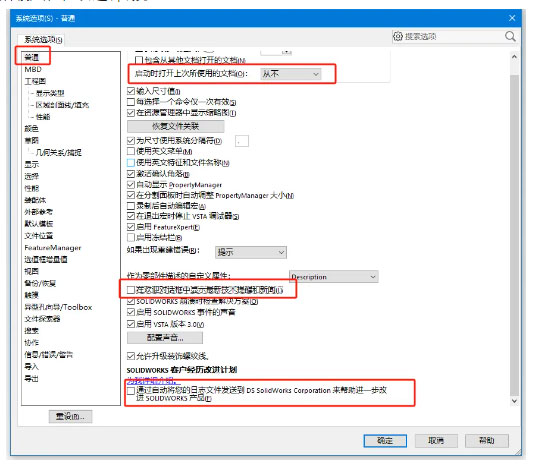
设置直线颜色:选项 > 系统选项 > 颜色 > 草图 > 爆炸,自定义颜色
工程图中插入该爆炸视图时,直线颜色会保留。
⚠️ 注意:工程图本身不支持直接为视图内零件填充颜色(除非模型已着色),因此必须在模型层面设置颜色才能在工程图中显示
四、补充建议若需打印或 PDF 输出带颜色的工程图,确保在 “文件 > 另存为” 或 “打印” 设置中启用 “打印颜色” 选项;
可结合 材料明细表(BOM) 和 零件序号 提升工程图专业性
如需官方操作指引,可参考:生成爆炸视图
工程图中的爆炸视图





