



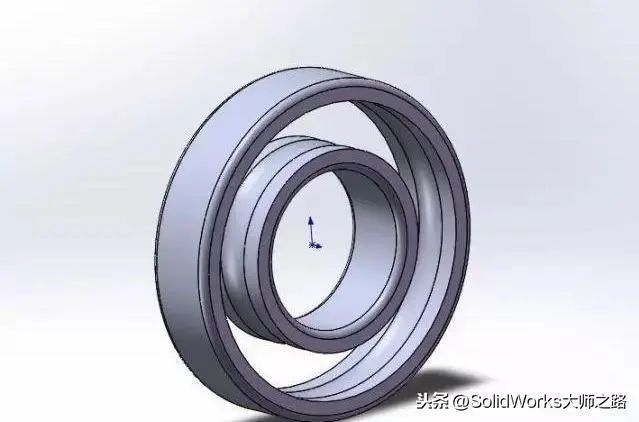
在SolidWorks装配体中旋转零件方向主要有两种场景:插入零部件时调整方向和旋转已插入的零部件,可通过菜单、工具栏、三重轴或输入具体角度实现。
旋转已插入零部件的方法
使用“旋转零部件”工具:在装配体工具栏点击“移动零部件”下拉箭头选择“旋转零部件”,或在菜单选择“工具 > 零部件 > 旋转”。
通过拖动旋转:右键单击并拖动零部件,可在其自由度内旋转;若需禁用此功能,可在“工具 > 选项 > 系统选项 > 装配体”中取消“通过拖动移动零部件”。
使用三重轴精确控制:选择零部件后,拖动三重轴上的环进行旋转。
右键单击环可选择“拖动时捕捉”(接近时捕捉增量90°)、“旋转90°”或“旋转180°”。
右键单击中心球形选择“显示旋转delta XYZ框”,可输入绕X、Y、Z轴的具体旋转角度。
在PropertyManager中输入角度:在旋转零部件PropertyManager中,选择“由Delta XYZ”并输入X、Y、Z方向的角度值,点击“应用”完成旋转。
插入零部件时调整方向
使用关联工具菜单:在插入零部件过程中右键单击,选择“将X旋转90度”、“将Y旋转90度”或“将Z旋转90度”。
使用旋转上下文工具栏:在插入零部件PropertyManager的“选项”下勾选“显示旋转上下文工具栏”,可输入旋转度数或点击箭头按钮旋转。
使用快捷键:按Tab键旋转90°,按Shift+Tab旋转-90°。





