



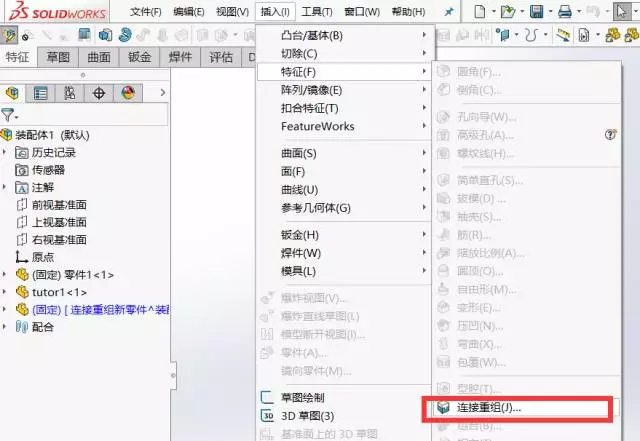
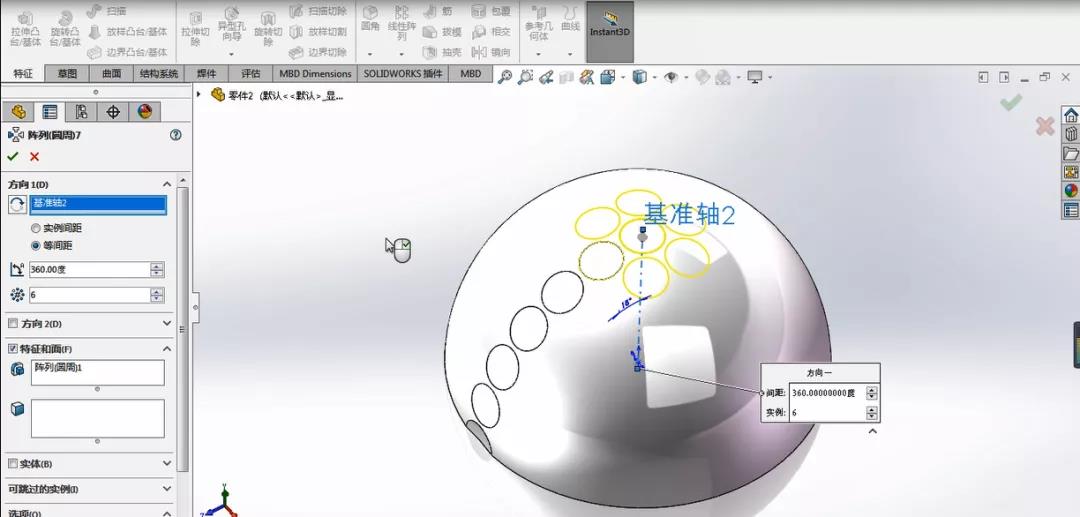
在 SolidWorks(SW)中旋转装配体 90 度,具体操作取决于目标是旋转整个装配体视图,还是旋转装配体中的某个零部件。以下是两种常见场景的操作方法:一、旋转整个装配体视图 90 度
适用于调整观察角度,不改变零件实际位置:方法 1:使用键盘快捷键
按住 Shift 键,再按方向键(如 ↑、↓、←、→),可实现 90° 增量旋转
方法 2:使用视图工具栏
点击顶部菜单栏的 “视图” > “修改” > “旋转”。
按住鼠标左键拖动图形区域,或使用方向键精确控制
二、旋转装配体中的单个零部件 90 度
适用于移动或调整零件方向(需零件未被完全固定):前提条件:目标零件不能被“固定”。若被固定,需右键点击该零件 → 选择 “解除固定”
操作步骤:在装配体环境中,点击 “装配”选项卡 → 选择 “移动零部件”
在属性管理器中,将 “移动类型”设为“旋转”。
选择旋转轴:可选基准轴、圆柱面、边线,或手动指定
输入角度:在属性栏中直接输入 90°,或拖动旋转手柄至 90°
若需沿 X/Y/Z 轴快速旋转 90°,可在插入零件时使用上下文菜单中的 “将X/Y/Z旋转90度” 选项;若已插入,可配合插件或配合约束实现
替代方法(通过配合):使用 “高级配合” → “角度”,设置最大/最小角度为 90°,实现精确旋转
注意事项若旋转无响应,检查是否遗漏配合约束或根零件被固定
随意旋转视图(非零件)可直接按住 鼠标中键拖动
如需进一步操作指导,可参考官方帮助文档:SolidWorks 旋转视图帮助





