



在 SolidWorks 中,外螺纹标注主要通过装饰螺纹线功能实现,无需绘制真实三维螺纹,具体操作分为零件设置与工程图标注两步。
零件图装饰螺纹线设置
启用装饰线:在零件环境中,点击“插入”>“注解”>“装饰螺纹线”,选中需标注的圆柱面。
配置参数:在属性面板中选择螺纹标准(如 GB、ISO)、类型(外螺纹)及规格(如 M10),设定螺纹深度后确认。
显示设置:若螺纹线未显示,需进入“工具”>“选项”>“文档属性”>“细节”,勾选“上色的螺纹装饰线”以确保可见。
工程图标注方法
自动标注:在工程图中,使用“智能尺寸”点击螺纹边线,系统通常会自动识别并生成带螺纹代号的尺寸。
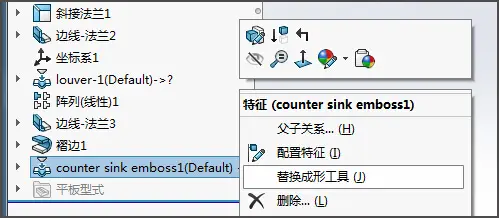
手动插入:也可选中模型中的装饰螺纹线,右键点击选择“插入标注”来生成螺纹标注。
文字修改:若自动标注不符合要求,可双击尺寸,在尺寸文字框中手动输入螺纹代号(如"M10")及公差信息。
注意:装饰螺纹线仅用于视觉示意与工程图表达,不参与实体计算;若需进行力学仿真,则需使用螺旋线扫描法绘制真实螺纹,但标注时仍建议补充标准螺纹代号。





