



SolidWorks 标注螺纹孔主要分两种情况:用“异型孔向导”画的孔直接标,普通孔需先加“装饰螺纹线”再标。 最推荐用异型孔向导,能自动生成规格信息,省时省力 。
🛠️ 异型孔向导创建的孔
这是最规范的做法,软件会自动记录螺纹数据。
自动生成:如果在画孔时勾选了“带螺纹标注”,转到工程图后,视图里通常会直接显示螺纹标注信息 。
手动标注:若未显示,点击“注解”工具栏里的“孔标注”按钮,直接点击孔的边线,系统会识别出螺纹规格(如 M10x1.25)并生成标注 。
快捷操作:在工程图中,按住 Shift 键选择孔的顶端中心位置,可快速调出标注,箭头可设为无箭头样式 。
🔩 普通孔加装饰螺纹线
如果是用“拉伸切除”画的普通光孔,需要手动添加螺纹特征才能标出螺纹符号。
添加螺纹线:在零件图中,点击“插入”>“注解”>“装饰螺纹线”,选择孔的边线和端面,设置好螺纹标准(如 GB)和大小 。
插入标注:进入工程图后,右键点击刚才画的装饰螺纹线,选择“插入标注”,即可生成带螺纹符号的尺寸 。
使用孔标注工具:也可以直接用“孔标注”工具点击孔边线,但需确保模型里有装饰螺纹线特征,否则可能只显示直径 。
⚙️ 标注内容调整与检查
标注生成后,可以根据需要修改样式和内容。
修改文字:双击标注,在左侧属性栏里可以添加公差、注释文字,或者反转标注顺序(适合背面孔) 。
单位统一:如果模型是英寸标准而图纸是毫米,标注变量里可以替换螺纹线说明,确保单位显示正确 。
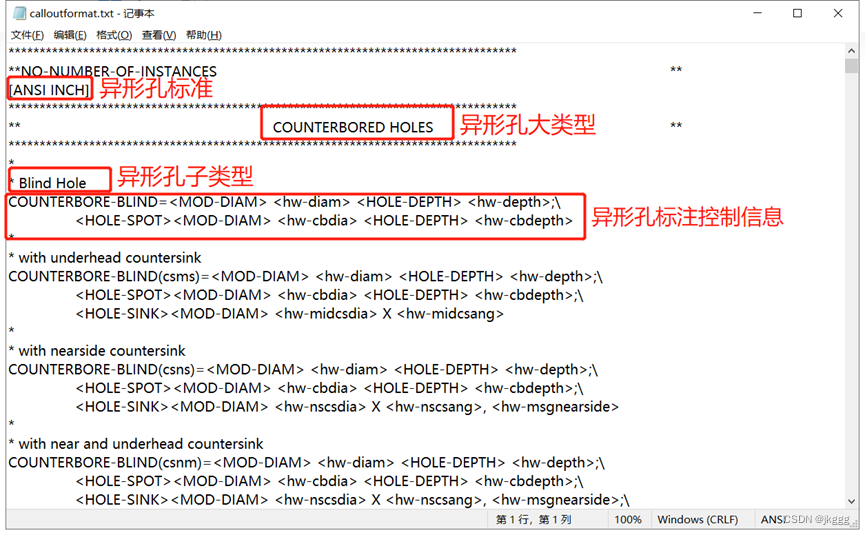
样式自定义:高级用户可修改安装目录下的 calloutformat.txt 文件来定制默认标注格式,但建议先备份原文件 。





