



在 SolidWorks(SW)中,若希望防止装配体被编辑,可通过以下几种方式实现,具体取决于使用场景和需求:一、通过文件权限或打开方式限制编辑
以“只读”方式打开装配体
在打开文件时,勾选“只读”选项,可防止对装配体进行任何修改。
操作路径:文件 → 打开 → 选择文件 → 勾选“只读” → 打开。
启用“大型设计审阅”模式(仅用于查看)
此模式下,装配体加载为轻量级视图,默认不可编辑,除非手动启用“编辑装配体”功能。
打开大型装配体时,SW 会自动提示是否使用“大型设计审阅”模式。
在该模式下,FeatureManager 设计树中部分信息(如配合、阵列等)不可见或只读
若需完全禁止编辑,不要点击“编辑装配体”按钮即可。
二、通过设置禁止编辑操作
固定所有零部件
若装配体中所有零件均为“固定”状态,则无法移动或配合,但仍可进入零件编辑模式修改几何。
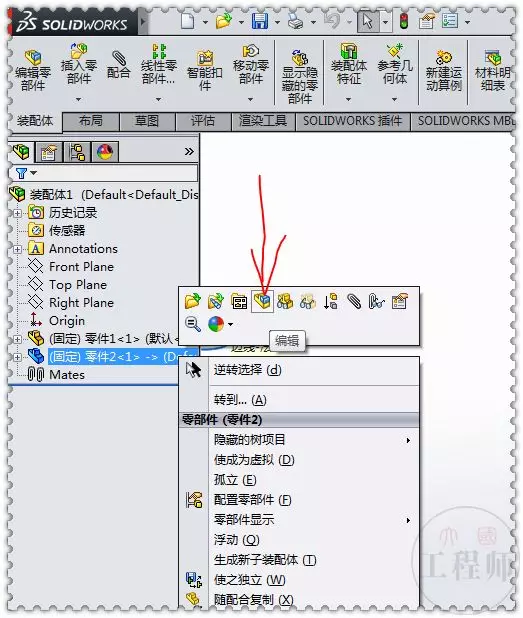
固定操作:在 FeatureManager 设计树中右键点击顶层装配体或每个零部件 → 选择“固定”。
禁用 3D Interconnect(适用于 STEP/IGES 等导入装配体)
导入的中性格式(如 STEP)默认会被 3D Interconnect 锁定,无法直接编辑子零件。若已解除锁定(如通过“解散特征”),可重新启用该功能以恢复只读状态:路径:工具 → 选项 → 系统选项 → 导入 → 勾选“启动 3D Interconnect”
使用“封套零部件”或“只读加载”选项
在装配体选项中,可设置默认以只读或封套方式加载特定零部件:路径:工具 → 选项 → 装配体 → “装载只读以只读状态装入所有封套”
三、通过结构设计限制编辑权限
将关键零件设为“派生零件”
派生零件只能在原始文件中编辑,在装配体环境中无法修改其原始特征,仅可添加新特征
避免在装配体中直接编辑零件
正确做法是:仅在零件文件中编辑几何,装配体仅用于配合与组装。若在装配体中误操作,可通过“退出编辑”快速返回
⚠️ 注意:SolidWorks 本身不提供“密码保护”或“完全锁定”装配体防止编辑的功能。上述方法均为通过操作流程或设置间接实现“不可编辑”效果。若需严格权限控制,建议结合 PDM(产品数据管理)系统或文件系统权限管理。





