



在 SolidWorks(SW)装配体中“没有特征”,通常是因为以下几种常见原因。结合当前时间(2026年5月)和权威公开资料,整理如下:主要原因与解释
装配体本身不支持创建“生成性特征”
装配体主要用于定义多个零件之间的配合关系与位置逻辑,而非用于创建如拉伸、旋转、扫描等建模特征。这些特征只能在零件文件(.sldprt) 中创建
导入的模型为非原生格式(如 STEP、IGES)
若装配体中的零件是从外部导入的(如 STP 文件),这类格式不保留建模历史与特征树,仅包含几何体(B-rep 表示),因此在 FeatureManager 设计树中看不到“特征”
特征被隐藏或压缩
某些特征可能被手动隐藏或压缩,导致在设计树中不可见。可通过右键特征 → 选择“显示”或“解除压缩”恢复
未启用“装配体特征”功能
SolidWorks 允许在装配体环境中创建装配体特征(如孔、圆角、切除等),但需明确使用“插入 > 装配体特征”命令。若未使用该功能,默认不会显示任何特征
查看的是“轻量化”或“外部参考”模型
在大型装配体中,若启用“轻量化模式”或引用的是外部链接文件,部分特征信息可能被隐藏以提升性能
如何确认或解决?
检查文件来源
如果是自己建模的,确认是否在零件模式下创建了特征。
如果是导入的,尝试用 SW 原生格式(.sldprt) 重新建模或转换。
启用装配体特征
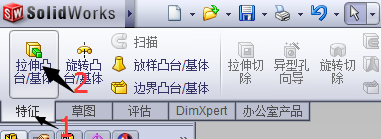
在装配体环境中,点击 “插入 > 装配体特征”,再选择如“拉伸切除”等操作,此时会看到“特征范围”等选项
查看特征是否被隐藏
在 FeatureManager 设计树中,右键任意特征,查看是否有“显示”选项(若显示为灰色,则已被隐藏)
使用“检查实体”工具
若模型显示异常(如缺失面),可通过 “工具 > 检查实体” 诊断几何问题
补充说明
装配体特征 ≠ 零件特征:装配体特征仅存在于装配环境中,不会自动写入单个零件文件,除非勾选“将特征传播到零件”
建议优先在零件中建模:为保持参数化关联性,推荐在零件级别完成主要特征设计,装配体仅用于定位与配合
如需进一步操作指导,可参考官方帮助文档:SolidWorks 特征概述
武汉格发信息技术有限公司 | 许可分析,许可优化,许可管理,许可授权,软件授权





