



在 ANSYS 中显示壳单元或板结构的厚度,主要取决于所使用的模块(Workbench 或 Classic)以及是否处于建模、求解前还是后处理阶段。以下是基于当前主流版本(如 ANSYS 2025)的常用方法:一、ANSYS Workbench 中显示厚度
通过属性面板查看
在 Model 或 Geometry 模块中选择目标板/壳体。
右侧 Properties 面板会自动显示其几何属性,包括 Thickness 值(若为壳单元)
使用测量工具临时查看
进入 DesignModeler (DM) 或 SpaceClaim。
点击顶部菜单栏 Tools → Analysis Tools → Distance Finder。
选择两个平行面,系统将显示间距,即有效厚度
后处理中显示厚度方向结果位置
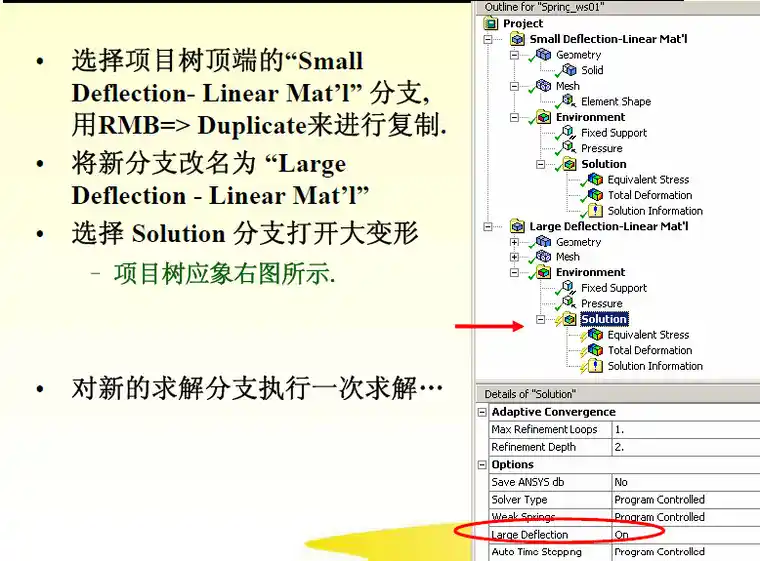
在 Mechanical 后处理中,查看壳单元应力/变形云图时,可指定厚度方向位置:Top(上表面)
Bottom(下表面)
Middle(中面)
Top/Bottom(同时显示上下表面)
设置路径:结果 → Position 下拉菜单中选择所需位置
变厚度壳体显示
若使用外部 CSV 文件定义各节点不同厚度(通过 External Data 模块导入),可在更新模型后直接在网格中查看厚度变化
二、ANSYS Classic 中显示壳单元厚度
切换显示模式以可视化厚度
输入命令:/POST1 进入后处理。
执行:PLOTCTRLS → STYLE → Size and Shape。
在弹出窗口中勾选 Display of element thickness 或类似选项,点击 Apply 即可三维显示壳单元厚度
通过命令查看实常数厚度
若壳单元使用实常数(Real Constants)定义厚度,可输入:apdl
ETABLE,THK,THK
查看厚度值(需结合单元类型和实常数设置)
三、注意事项
默认情况下,Workbench 不显示壳单元厚度的三维效果,仅在后处理中通过“Size and Shape”设置可开启
对于层压壳,还需指定输出哪一层及该层的顶部/中部/底部位置
若模型中壳厚度为0或未定义,可能导致求解错误(如“corrosion allowance exceeds wall thickness”)
如需进一步操作,可参考官方文档:ANSYS Help。
武汉格发信息技术有限公司 | 许可分析,许可优化,许可管理,许可授权,软件授权





