



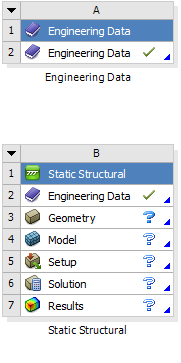

在 ANSYS Meshing(通常指 ANSYS Workbench 中的 Meshing 模块)中将背景变为白色,可通过以下方法实现。根据最新公开资料(截至2026年),推荐使用图形界面操作,适用于主流版本如 ANSYS 2023R1、2024、2025 等。
推荐操作步骤(适用于 ANSYS Workbench Meshing)
打开 ANSYS Workbench 并进入 Meshing 模块。
在图形窗口区域,点击右上角的 View 菜单。
选择 Background Color 选项。
在弹出的颜色选择对话框中:选择 白色(RGB 值为 255, 255, 255)。
或直接点击预设的白色块。
点击 Apply 或 OK 确认更改。
此操作立即生效,适用于当前会话。若希望永久生效,可进一步配置默认设置(见下文)
补充说明(不同 ANSYS 模块差异)
若使用的是 Mechanical APDL(经典界面):路径为:PlotCtrls → Style → Colors → Reverse Video,可快速切换黑白背景
若在 Workbench 整体界面调整主题:进入 Tools → Options → Appearance,将 Color Theme 改为 Light,并设置 Background Color 为白色
注意:此操作主要影响 Workbench 主界面,不一定自动同步到 Meshing 图形窗口,仍需单独设置
若需批量或永久设置:可通过 APDL 命令 /COLOR,BACK,1,1,1 设置白色背景,并保存至配置文件 ansys.cfg 中
或在启动时加载包含该命令的 start.ans 日志文件
注意事项
某些版本(如 ANSYS 2020R2)在更改背景后可能出现网格显示异常,此时建议 重新初始化或重算模型
若使用高分辨率显示器或外接屏,建议检查显卡驱动兼容性,避免颜色显示异常
如需官方帮助文档,可参考 ANSYS 内置帮助(按 F1)或访问 ANSYS 官方支持。
武汉格发信息技术有限公司 | 许可分析,许可优化,许可管理,许可授权,软件授权





