



ANSYS背景设置为白色的方法取决于您使用的具体模块,主要分为ANSYS Workbench(含Mechanical)和ANSYS Mechanical APDL(经典界面)两种情况。
ANSYS Workbench 背景设置
在Workbench平台及其Mechanical模块中,需分别设置界面和图形显示区域的背景色。
Workbench主界面背景:通过菜单栏选择 Tools → Options → Appearance,在背景颜色(Background Color)设置中,选择纯色并将RGB值设为(255, 255, 255)即可改为白色。
Mechanical模块图形背景:进入Mechanical分析环境后,点击菜单栏的 View → Background,在设置对话框中将背景样式(Background Style)选为纯色(Solid),颜色设置为白色。
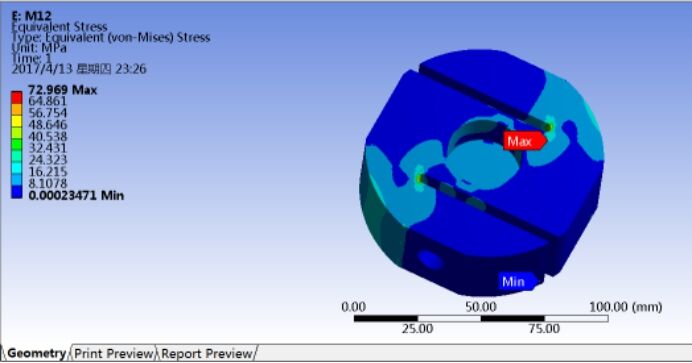
结果图输出背景:为确保导出图片(如应力云图)背景为白,在结果显示页面,右键点击解决方案(Solution),选择 Image → Background 并设置为白色。
ANSYS Mechanical APDL (经典界面) 背景设置
在经典界面中,通常通过反转视频命令快速切换背景色。
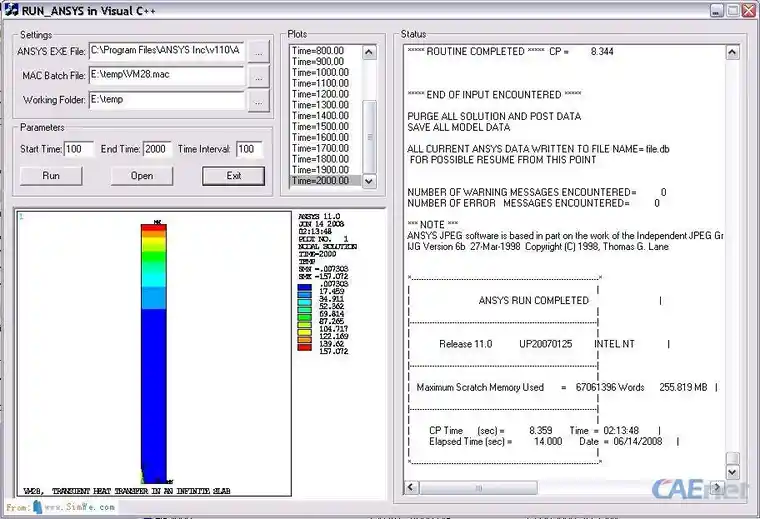
在菜单栏中依次点击 PlotCtrls → Style → Colors,然后选择 Reverse Video 命令,即可将背景从默认的黑色切换为白色。
若需导出白色背景的图片,可在执行上述操作后,使用 PlotCtrls → Capture Image 或 Hard Copy → To File 功能进行保存。
武汉格发信息技术有限公司 | 许可分析,许可优化,许可管理,许可授权,软件授权





