



许可优化
许可优化
产品
产品
解决方案
解决方案
服务支持
服务支持
关于
关于
软件库
当前位置:服务支持 >  技术文档 >  ansys背景改成白色

ansys背景改成白色

阅读数 17
点赞 0
article_banner
ANSYS 软件背景颜色设置需区分‌经典 APDL 界面‌和‌Workbench 界面‌,两者操作路径不同 。‌‌‌

经典 APDL 界面设置

打开 ANSYS Mechanical APDL 软件,进入主界面。

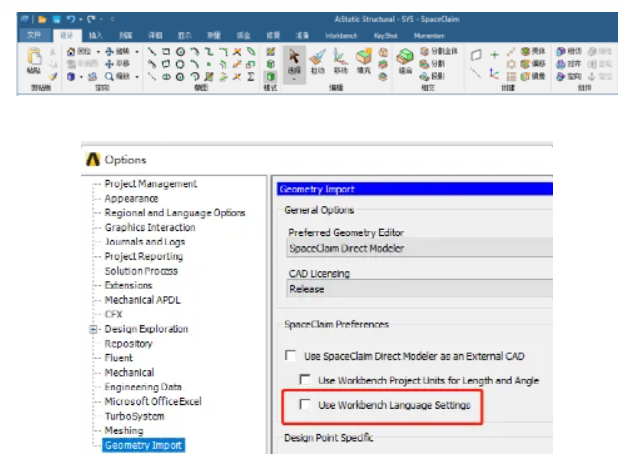
ansys背景改成白色

点击顶部菜单栏的 ‌PlotCtrls‌ 选项。

在下拉菜单中依次选择 ‌Style‌ > ‌Colors‌ > ‌Reverse Video‌ 。‌‌‌

该命令为切换模式,若当前背景为黑色,执行后即刻变为白色,无需额外保存。

ansys背景改成白色

Workbench 界面设置

启动 ANSYS Workbench 平台,点击顶部菜单栏的 ‌Tools‌。

选择 ‌Options‌ 打开选项对话框,在左侧列表中选择 ‌Appearance‌ 。‌‌‌

ansys背景改成白色

在右侧找到 ‌Background Color‌ 选项,点击颜色条将默认的淡蓝色修改为‌白色‌。

点击对话框右下角的 ‌OK‌ 按钮确认,Mechanical 模块背景将同步更新 。‌‌‌

若背景未变化,请检查 ‌Color Theme‌ 是否设置为 ‌light‌ 模式 。‌‌‌

注意:不同版本菜单名称可能略有差异,若找不到对应选项,可检查软件主题设置或帮助文档。


武汉格发信息技术有限公司 | 许可分析,许可优化,许可管理,许可授权,软件授权

相关文章
技术文档
QR Code
微信扫一扫,欢迎咨询~
customer

online

联系我们
武汉格发信息技术有限公司
湖北省武汉市经开区科技园西路6号103孵化器
电话:155-2731-8020 座机:027-59821821
邮件:tanzw@gofarlic.com
Copyright © 2023 Gofarsoft Co.,Ltd. 保留所有权利
遇到许可问题?该如何解决!?
评估许可证实际采购量? 
不清楚软件许可证使用数据? 
收到软件厂商律师函!?  
想要少购买点许可证,节省费用? 
收到软件厂商侵权通告!?  
有正版license,但许可证不够用,需要新购? 
联系方式 board-phone 155-2731-8020
close1
预留信息,一起解决您的问题
* 姓名:
* 手机:

* 公司名称:

姓名不为空

姓名不为空

姓名不为空
手机不正确

手机不正确

手机不正确
公司不为空

公司不为空

公司不为空





