



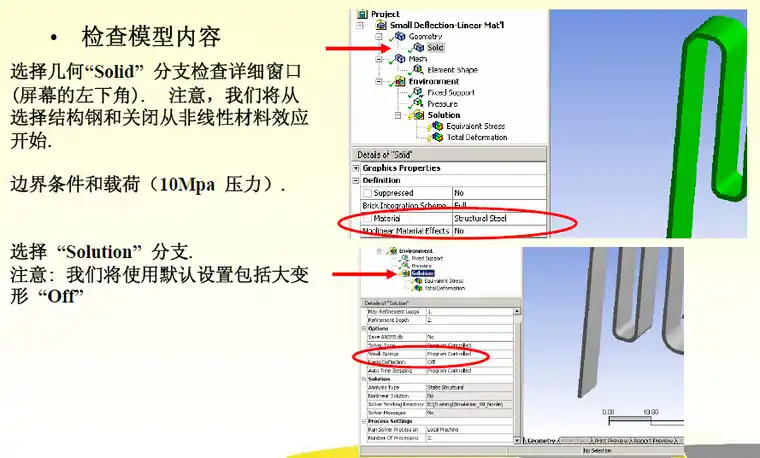
ANSYS 设置背景为白色的方法取决于具体使用的模块,Workbench 平台需在 Options 中调整,经典 APDL 界面则通过 PlotCtrls 设置。不同模块操作路径有所差异,以下是主流模块的具体设置步骤。
Workbench 及 Mechanical 模块设置
Workbench 主界面:点击菜单栏 Tools > Options > Appearance,在 Background Color 选项中将颜色条改为白色 (RGB 255, 255, 255),点击 OK 保存 。
Mechanical 分析环境:进入 Mechanical 界面后,点击 View > Background,选择 Background Style 为 Solid(纯色),并将颜色设置为白色 。
结果云图输出:在结果显示页面,右键点击解决方案,选择 Image > Background,设置为白色以确保导出图片时背景为白底 。
经典 APDL 界面设置
菜单操作:打开 ANSYS Mechanical APDL,点击 PlotCtrls > Style > Colors > Reverse Video,可直接将黑色背景反转为白色 。
命令流方式:在命令输入框中输入 jpgprf,500,100,1 后回车,再输入 /replot 刷新显示,也可实现背景变白 。
窗口控制:通过 PlotCtrls > Window Controls > Reset Window Options 可重置窗口选项,辅助调整显示效果 。
Electronics Desktop 模块设置
视图属性:在 ANSYS Electronics Desktop(如 Maxwell) 中,点击 View > Modify Attributes > Background Color。
颜色选择:在弹出窗口中选择 Plain Background(纯色),点击 Background Color 按钮选择白色,或使用 RGB 滑块指定颜色值,最后点击 OK 保存 。
武汉格发信息技术有限公司 | 许可分析,许可优化,许可管理,许可授权,软件授权





