



在 ANSYS 中设置一个面为固定约束(Fixed Support),具体操作取决于所使用的界面(Workbench 或 Classic)。以下是主流方法:ANSYS Workbench 中设置面固定约束
进入 Mechanical 界面
在 Workbench 项目中双击 Model 进入 Mechanical。
选择固定约束工具
在左侧树形菜单中,找到 Supports → 点击 Fixed Support。
或者在顶部菜单栏点击 Insert → Support → Fixed Support。
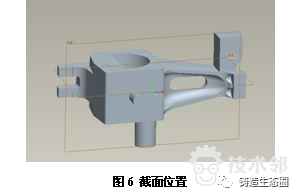
选择目标面
在图形窗口中点击选中要约束的面(可按住 Ctrl 多选)。
或通过 Tree Outline 中的 Geometry 展开模型,选择对应 Face。
确认约束生效
被选面会显示为蓝色(默认颜色),表示已施加固定约束。
在 Details of FixedSupport 中可查看/修改名称,但通常无需额外设置参数。
✅ 注意:固定约束会完全限制该面上所有节点的平移和旋转自由度(UX=UY=UZ=0,若为壳/梁还限制旋转)
ANSYS Classic(命令流方式)
若使用 APDL(命令流)对某个面上所有节点施加固定约束:apdl
! 选择位于某坐标平面(如X=0)的面
asel, s, loc, x,
! 选择该面上所有节点
nsla, s,
! 固定所有平移自由度(UX, UY, UZ)
d, all, ux,
d, all, uy,
d, all, uz,
⚠️ 对于三维实体模型,建议直接对面施加约束,而非仅关键点或边,以避免欠约束或求解失败
常见问题提示
无法选中面?
可能是模型未“解冻”(如从 Creo/Inventor 导入后需在 DM 中解冻)
应力奇异?
固定约束施加在尖角或小圆角处可能产生应力奇异性,结果不可靠
模态分析中必须施加固定约束?
是的,否则模型为刚体模式,模态分析无法收敛
如需进一步操作指导,可参考官方文档:Creo Ansys Simulation - Fixed Constraint
武汉格发信息技术有限公司 | 许可分析,许可优化,许可管理,许可授权,软件授权





