



在 ANSYS 2022 中进行热分析时,选择几何结构(如面、边或点)来施加热边界条件(如温度、热流、对流、辐射等)是关键步骤。根据公开资料和操作实践,具体流程如下:热条件中选择几何结构的操作步骤
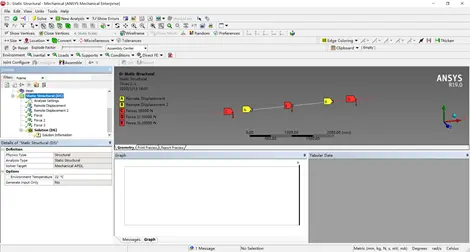
进入 Mechanical 界面:在 Workbench 中双击 Thermal 系统(如 Steady-State Thermal 或 Transient Thermal)进入 Mechanical。
插入热边界条件:在左侧树形菜单中右键点击 “Thermal” 或 “Loads”,选择需要的热条件类型,例如:Temperature(温度)
Heat Flux(热流)
Convection(对流)
Radiation(辐射)
选择几何实体:在 Details View 中找到 “Geometry” 或 “Selection” 选项。
点击 “Geometry” 旁的 “Select” 按钮,此时图形窗口高亮显示模型。
在图形窗口中 直接点击面、边或点(取决于边界条件类型)进行选择。
温度、热流、对流通常作用于 面。
点热源或集中热条件可作用于 点。
确认选择:选中后,所选几何体会在 “Geometry” 列表中显示;若需多选,可按住 Ctrl 键逐个点击。
⚠️ 若无法选择几何体,请检查:模型是否已正确导入且未被压缩或隐藏;
是否处于 “Select” 模式(非“Measure”或“Probe”);
几何体是否为 实体(Solid),线或面体需特殊处理
常见热边界条件与适用几何类型
热条件类型 适用几何结构 示例场景
Temperature 面、体 固定壁温、环境温度
Heat Flux 面 表面加热或冷却
Convection 面 对流换热(需输入换热系数和流体温度)
Radiation 面 热辐射(需设置发射率和环境温度)
Heat Generation 体 内部热源(如电热)
补充说明
对于 热-结构耦合分析,温度场结果会自动传递到结构模块作为热载荷,无需重新选择几何
若使用 DesignModeler 或 SpaceClaim 建模,建议简化几何(删除倒角、小孔等非关键特征)以提高选择效率
如需详细操作演示,可参考 ANSYS 官方教程或以下资源:ANSYS Workbench 热分析实用指南
ANSYS Workbench 2022 实例详解(含热力学模块)
武汉格发信息技术有限公司 | 许可分析,许可优化,许可管理,许可授权,软件授权





