



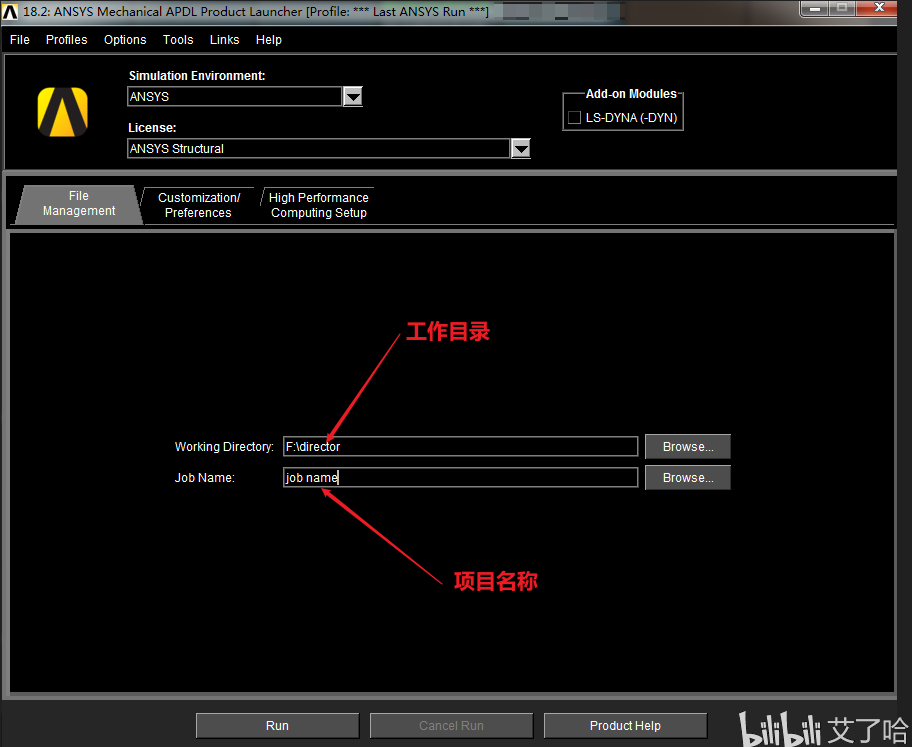
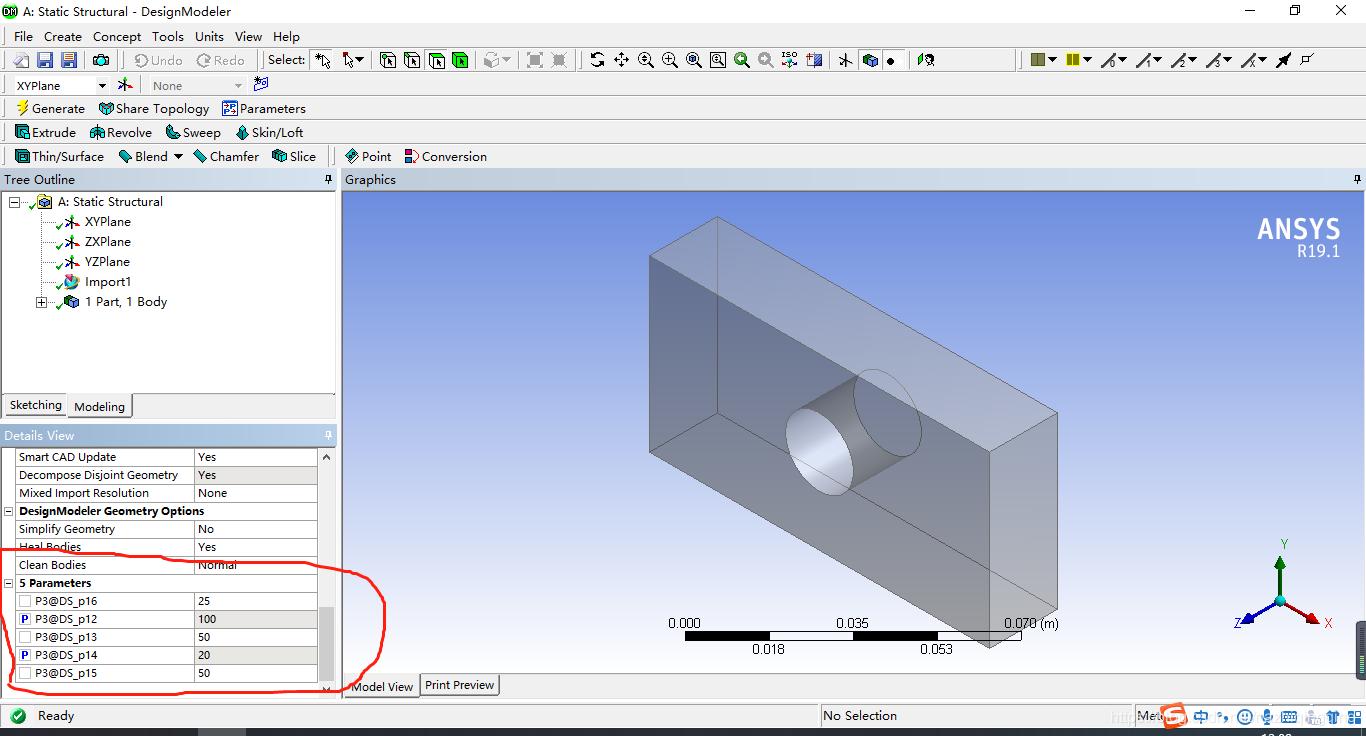
在 ANSYS 2021 中,几何修复功能主要通过 DesignModeler 或 SpaceClaim 模块实现。以下是打开和使用几何修复工具的步骤:打开几何修复工具的方法
在 ANSYS Workbench 中:打开你的项目(或新建一个 Geometry 项目)。
双击 Geometry 单元格(通常显示为“DesignModeler”或“SpaceClaim”)。
如果系统默认使用 DesignModeler,则会启动该模块。
如果安装了 SpaceClaim 插件且配置为默认,则会启动 SpaceClaim。
直接启动 SpaceClaim(推荐用于更直观的几何修复):在 Windows 开始菜单中搜索 “SpaceClaim”,或从 ANSYS 安装目录下找到并运行 SpaceClaim.exe。
打开后,通过 File → Open 加载需要修复的几何模型(如 STEP、IGES、STL 等格式)。
常用几何修复功能位置(以 SpaceClaim 为例)
拼接间隙 / 修复面片:路径:Repair → Stitch 或 Fill
可设置最大距离(如 1mm),自动识别并缝合小间隙或填充小孔
删除冗余面 / 合并实体:使用 Delete Face、Merge Faces 或 Simplify 工具。
检查几何问题:Inspect → Check Geometry 可识别重叠、间隙、自相交等问题
虚拟拓扑(简化几何):在 DesignModeler 中:Tools → Virtual Topology → Create Virtual Topology
⚠️ 注意:若使用的是 ANSYS Workbench 2021 R1,默认几何编辑器可能是 DesignModeler;若需使用 SpaceClaim,需确保在安装时已勾选该组件,并可在 Workbench 中通过右键 Geometry → Edit Geometry in SpaceClaim 切换
如需进一步操作指导,可参考官方文档:ANSYS Help Documentation。
武汉格发信息技术有限公司 | 许可分析,许可优化,许可管理,许可授权,软件授权





