在 ANSYS 中打开 Fluent,主要有以下几种方式,适用于不同使用场景和需求:1. 通过 ANSYS Workbench 启动 Fluent(推荐用于完整仿真流程)
这是最常用且集成度最高的方式,适合从几何建模、网格划分到流体仿真的全流程操作。
步骤如下:打开 ANSYS Workbench(可通过开始菜单或桌面快捷方式)。
在左侧 Toolbox(工具箱) 中找到 Fluid Flow (Fluent) 模块。
将该模块 拖拽 到项目 schematic(项目流程图)区域。
双击 Setup 单元(即 Fluent 模块的“Setup”),系统将自动启动 Fluent 并加载已连接的网格和设置
✅ 优点:自动传递几何与网格数据,支持参数化优化。
⚠️ 注意:首次启动可能较慢,因需加载多个模块。
2. 通过 Windows 开始菜单直接启动 Fluent
适用于已有网格文件(如 .msh 或 .cas),希望直接进入 Fluent 界面进行求解设置。
操作路径(以 ANSYS 2022 R1 为例):点击 开始菜单 → 所有程序 → ANSYS 2022 R1 → Fluent 2022 R1
启动后会弹出 Fluent Launcher 对话框,可选择:2D / 3D 求解器
单精度 / 双精度
是否启用 并行计算
是否显示网格(Display mesh after reading)等选项
3. 通过命令行或脚本启动 Fluent(适合高级用户或自动化)
命令行示例(Windows CMD 或 PowerShell):bash
fluent 3d -g -i input.jou
g:无图形界面模式(批处理
i input.jou:执行日志文件中的命令
Python 脚本示例(使用 pyfluent 库):python
import ansys.fluent.core as pyfluent
session = pyfluent.launch_fluent(precision="double", processor_count=2)
session.file.read_case("example.cas")
session.solution.initialize.initialize_flow()
session.solution.run_calculation.iterate(iterations=100)
4. 启用 Fluent 中文界面(适用于 Fluent 2020 R1 及上面版本)
若希望使用中文操作界面,可在启动时设置环境变量:在 Fluent Launcher 窗口:点击左下角 Show More Options(显示更多选项)。
切换到 Environment 标签页。
输入 lang=zh(注意拼写为 Environment,非 Enviroment)
点击 Start 即可启动中文界面。
补充说明
若使用 学生版或试用版,需确保已正确安装并激活 Fluent 模块
建议首次使用时通过 Workbench 启动,以获得完整仿真流程支持
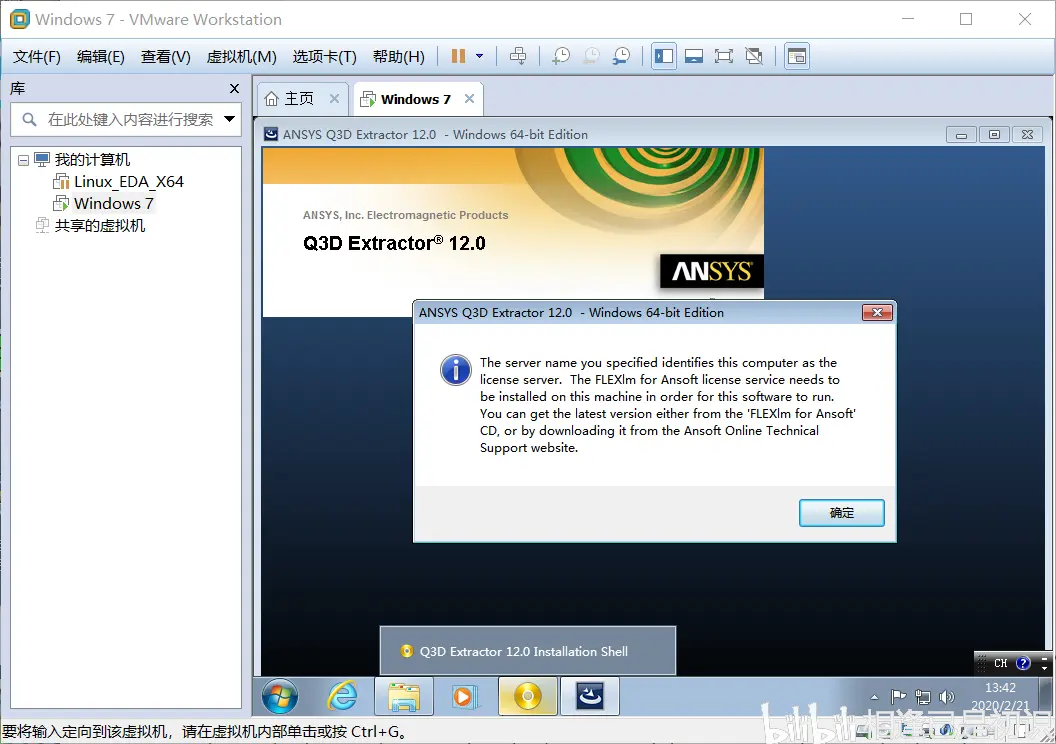
所有启动方式均需确保 ANSYS 许可证服务器正常运行。
如需进一步了解 Fluent 基本操作,可参考官方手册或入门教程:ANSYS Fluent 入门教程
武汉格发信息技术有限公司 | 许可分析,许可优化,许可管理,许可授权,软件授权






 技术文档
技术文档
 推荐好文
推荐好文






 155-2731-8020




