当 ANSYS 卡顿时,通常是由硬件资源不足、软件配置问题或系统环境异常引起的。结合当前(2026年5月)最新公开资料,以下是系统性的解决与优化建议:一、快速排查与应急处理
强制结束无响应进程
若界面完全冻结超过5分钟,可打开任务管理器 → 找到 ansys.exe 或 Workbench.exe → 结束任务。
⚠️ 注意:未保存的数据可能丢失,需尝试恢复(见下文“数据恢复”部分)。
检查系统资源占用
使用任务管理器或 HWMonitor 查看:CPU 是否持续 100%
内存是否接近耗尽
磁盘或 GPU 是否异常
重启 ANSYS 或电脑
简单但有效,尤其适用于临时性资源占用过高或缓存异常。
二、常见原因与针对性解决
硬件配置不足
ANSYS 建议最低配置:16GB 内存(推荐 32GB+)、SSD 固态硬盘、多核 CPU(如 i7/Ryzen 7 及上面)
若使用笔记本运行仿真,强烈建议改用台式机或云工作站
许可证或服务异常
检查 ANSYS, Inc. License Manager 是否运行:在命令提示符(管理员)中执行:cmd
sc query "ANSYS, Inc. License Manager"
若未运行,启动服务:cmd
sc start "ANSYS, Inc. License Manager"
缓存或配置文件损坏
清理临时文件:关闭 ANSYS 后,删除以下目录内容:%TEMP%\Ansys\*
%APPDATA%\Ansys\*
重置工作目录:在启动 ANSYS 前设置环境变量:cmd
set ANSYS_WORKING_DIRECTORY=D:\ANSYS_Projects
显卡或驱动问题
更新显卡驱动至最新版本。
在显卡控制面板中为 ANSYS 设置 “高性能”模式,并禁用不必要的视觉特效。
确保支持 OpenGL 4.5+
杀毒软件或系统冲突
将 ANSYS 安装目录和项目目录添加到杀毒软件白名单。
避免同时运行多个大型 CAE 软件(如 COMSOL、Abaqus)
三、预防卡顿的长期优化策略
启用自动备份
在 ANSYS Workbench 中:Tools → Options → Appearance → Auto Save
设置 AutoSaveEnabled = True,AutoSaveInterval = 15(分钟)
优化模型与求解设置
减少网格密度(尤其非关键区域)
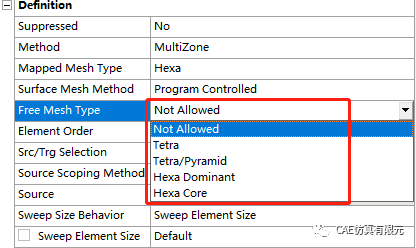
使用六面体主导网格而非纯四面体
降低求解精度(如将“High”改为“Medium”)
考虑使用迭代求解器替代直接求解器(若收敛允许)
使用 SSD 存储项目与临时文件
将 %TEMP% 和项目路径指向 SSD 盘,可显著提升 I/O 性能
考虑云算力方案
若本地硬件长期不足,可试用 赞奇云工作站 或类似服务,按需获取高性能算力,避免硬件投资
四、数据恢复(若卡死后未保存)
ANSYS 默认不自动保存,但会生成临时文件。尝试以下步骤恢复:关闭 ANSYS 后,进入:C:\Users\[用户名]\AppData\Local\Temp\Ansys\
查找以 .dp_temp 结尾的隐藏文件夹(如 ProjectName_12345.dp_temp)。
复制该文件夹到安全位置,重命名为 ProjectName.wbpj。
双击尝试打开,或通过 ANSYS Workbench 导入
✅ 建议:今后务必定期手动保存(Ctrl+S),并启用自动备份功能。
如问题仍存在,可访问 ANSYS 官方支持页面 获取版本特定补丁或联系技术支持。
武汉格发信息技术有限公司 | 许可分析,许可优化,许可管理,许可授权,软件授权






 技术文档
技术文档
 推荐好文
推荐好文






 155-2731-8020




