当 ANSYS 许可证过期时,可按以下步骤处理。请注意:以下方法适用于合法授权但因疏忽未及时续约的用户;若使用非正版软件,请优先通过官方渠道获取合规授权。
一、确认许可证状态
打开许可证文件(通常为 license.dat 或 ansyslmd.lic),查找类似 EXPIRE 或 INCREMENT 行,确认具体过期日期。
检查系统时间是否正确,避免因时钟偏差误判过期。
二、推荐处理方式(按优先级排序)
联系供应商或 ANSYS 官方更新许可证
若为公司/学校统一采购,联系 IT 部门或采购负责人获取新许可证文件。
若为个人使用,访问 ANSYS 官网 或通过官方渠道续订。
学生用户:可申请 ANSYS Student 版 的免费新许可证(有效期通常为1年)
手动更新许可证文件(仅限旧版或已授权用户)
⚠️ 此操作需确保你拥有合法授权,且仅用于临时恢复工作。建议备份原文件后再操作。
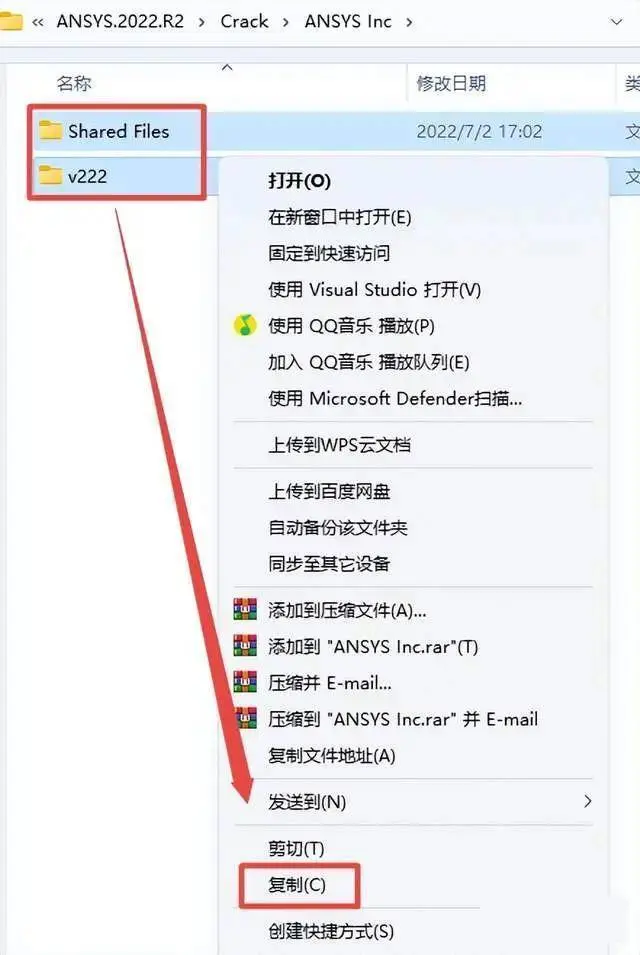
找到安装目录下的 crack 或 MAGNiTUDE 文件夹(内含 ansys.dat 和 keygen.bat)。
运行 WinHostId.exe 获取当前主机的 HOSTNAME 和 FLEXID。
编辑 ansys.dat,替换其中的 HOSTNAME 和 FLEXID,并将过期日期(如 12-nov-2020)修改为未来日期(如 12-nov-2027)。
运行 keygen.bat 生成新的 license.dat。
将新许可证文件复制到 ANSYS 许可证目录(如 C:\Program Files\ANSYS Inc\Shared Files\licensing\)。
重启 ANSYS License Manager 服务,并重启电脑生效
临时方案(仅限紧急使用)
将系统日期回退至许可证有效期内(不推荐,可能影响其他软件或系统功能)
若使用浮动许可证,确保客户端能正常连接许可证服务器(检查网络、端口 1055 是否开放、防火墙设置)
三、预防未来过期
定期检查许可证有效期:在许可证文件中记录到期日,提前30天联系供应商续约。
启用许可证监控工具:如格发许可优化管理系统,可自动监控许可证状态、使用率和闲置情况
多版本管理:保留备用许可证或安装多个 ANSYS 版本以保障业务连续性
如问题仍未解决,建议查看 ANSYS 日志文件(如 lmgrd.log、debug.log)获取详细错误信息,或联系 ANSYS 技术支持。
当 ANSYS 许可证过期时,可按以下步骤处理。请注意:以下方法适用于合法授权但因疏忽未及时续约的用户;若使用非正版软件,请优先通过官方渠道获取合规授权。
联系供应商或 ANSYS 官方更新许可证
ANSYS 官网
ANSYS Student 版
手动更新许可证文件(仅限旧版或已授权用户)
⚠️ 此操作需确保你拥有合法授权,且仅用于临时恢复工作。建议备份原文件后再操作。
临时方案(仅限紧急使用)
如问题仍未解决,建议查看 ANSYS 日志文件(如 lmgrd.log、debug.log)获取详细错误信息,或联系 ANSYS 技术支持。
ANSYS 技术支持
武汉格发信息技术有限公司 | 许可分析,许可优化,许可管理,许可授权,软件授权







 技术文档
技术文档
 推荐好文
推荐好文






 155-2731-8020




