



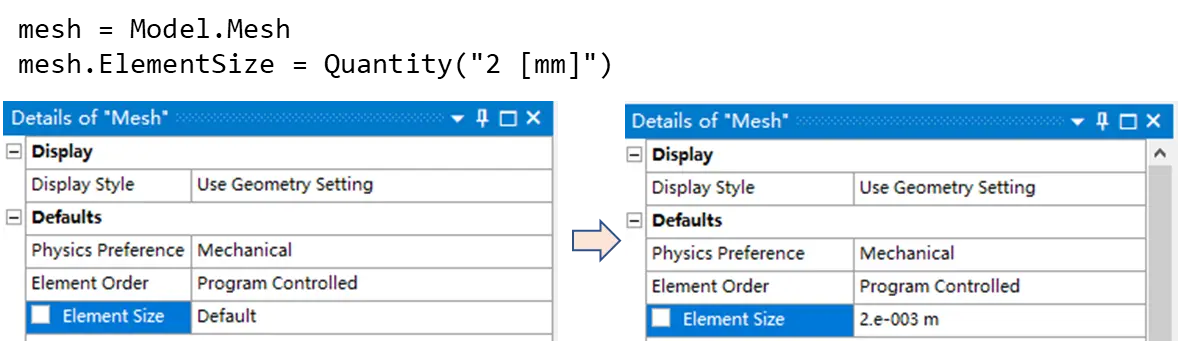
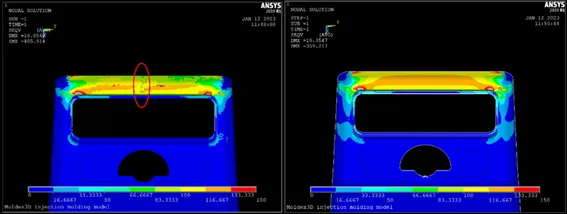
在 ANSYS 中显示已选节点的应力,可根据所用界面(Workbench 或 APDL)采用不同方法。以下是主要操作方式:1. ANSYS Workbench 中显示已选节点的应力
通过 GUI 操作查看具体节点应力值:完成求解后,在 Results(结果)分支下插入所需应力结果(如 von Mises、X 方向正应力等)。
在 Details of “XXX” 面板中,找到 Display Option,可选择:Unaveraged:未平均的节点应力(每个共享节点有多个值,反映局部梯度)。
Averaged:共享节点的平均应力(云图连续)。
要查看特定节点的应力数值:进入 General Postproc > Query Results > Subgrid Solu。
弹出窗口中选择 Stress 及对应类型(如 SX、SY、SEQV 等)。
点击 OK,然后在图形界面点击目标节点,即可弹出该节点的应力值
使用路径工具查看沿线应力分布:在 Model 上右键插入 Construction Geometry > Path。
定义路径后,在 Solution 上右键插入 Stress Linearization,选择该路径即可查看沿线应力变化
2. ANSYS APDL 中显示已选节点的应力
列出或绘制节点应力:使用命令 PRNSOL,S,COMP 列出所有节点的应力分量
使用 PLNSOL,S,X 或 PLNSOL,S,EQV 绘制 X 方向正应力或等效应力云图
提取特定节点应力:先选择节点(如 NSEL,S,LOC,Z,0 选择 Z=0 平面的节点)。
使用 PRNSOL,S,COMP 查看所选节点的应力结果
通过单元获取节点应力(适用于实体单元):选择目标单元及其所有节点(如 ESEL,S,,,IE + NSLE,S,1)。
使用 PRESOL,S 列出该单元各节点的应力
关键说明
Unaveraged 应力更接近积分点计算结果,适合判断局部应力集中;Averaged 用于观察整体连续分布
若节点被多个单元共享,Unaveraged 模式下该节点会显示多个应力值,而 Averaged 仅显示一个平均值
如需进一步操作指导,可参考 ANSYS 官方文档或仿真平台教程。
武汉格发信息技术有限公司 | 许可分析,许可优化,许可管理,许可授权,软件授权





