



ANSYS 18.0 的使用方法主要围绕有限元分析的完整流程展开,包括前处理、求解和后处理三个阶段。以下是基于权威公开资料整理的核心操作指南:一、启动与配置
交互式启动(推荐):通过“开始 > 程序 > ANSYS 18.0 > Mechanical APDL Product Launcher”启动,可自定义工作目录、文件名和语言等参数,避免覆盖历史数据
快速启动:使用“开始 > 程序 > ANSYS 18.0 > Mechanical APDL (ANSYS)”直接打开,沿用上次配置
语言设置(AIM模块):在 ANSYS AIM 中,通过 Home > Tools > Options > Regional and Language 切换为中文界面,重启后生效
二、基本使用流程
有限元分析通常遵循以下步骤:前处理(Preprocessor)
几何建模:自顶向下:创建体素(如块、球、圆柱)
自底向上:定义关键点 → 线 → 面 → 体
使用布尔运算(加、减、粘接等)组合或切割几何体
设定单元属性:定义单元类型(如 BEAM188、SHELL63)
设置实常数(截面积、厚度等)、材料属性(弹性模量、泊松比等)
分配属性至实体模型或设为默认
网格划分:使用 MeshTool 控制单元尺寸、形状(四边形/三角形、六面体/四面体)
选择自由网格或映射网格划分
对梁等特殊单元可指定截面号和方向关键点
求解(Solution)
施加载荷与边界条件:约束位移(DOF)、施加力、压力、温度等载荷
支持函数载荷、多载荷步设置
求解设置:选择求解器(如直接求解、共轭梯度法)
设置非线性、动力学等分析类型
后处理(Postprocessing)
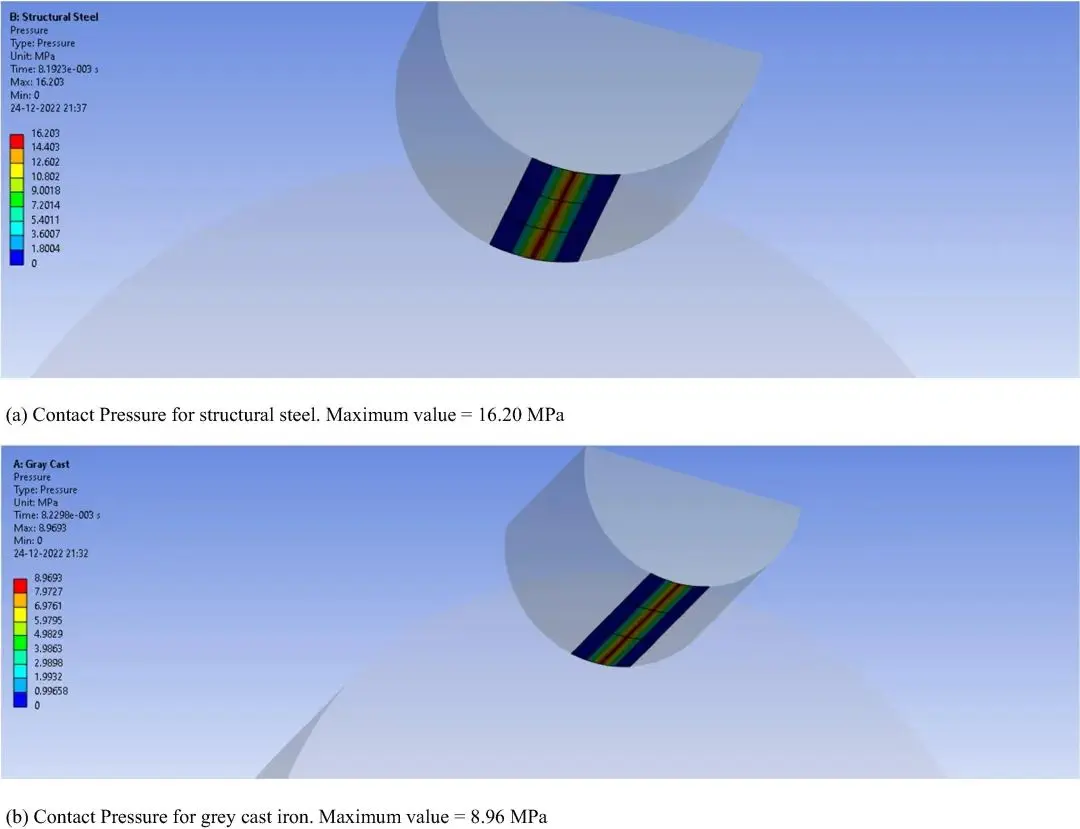
通用后处理器(POST1):查看位移、应力云图、等值线、动画等结果
时间历程后处理器(POST26):分析特定点随时间变化的结果(如振动响应)
三、实用技巧
工作目录建议:切勿使用系统盘(如 C 盘)作为工作目录,应设于非系统盘以提升性能并避免权限问题
命令流与 GUI 并用:复杂操作可通过命令流(如 ET,1,188)高效执行,同时 GUI 提供可视化反馈
网格质量检查:使用 MeshTool 或命令检查单元畸变率,避免退化单元影响精度
四、学习资源推荐
教材:《ANSYS 18.0有限元分析基础与实例教程》系统讲解建模、网格、静力/动力学分析等,含 GUI 与命令流对照
在线教程:ANSYS AIM 基本流程见 知乎专栏
注:若需安装指导,可参考 大白菜博客 的详细步骤
武汉格发信息技术有限公司 | 许可分析,许可优化,许可管理,许可授权,软件授权





