关于 ANSYS 2022 R1 的使用方法,根据公开资料,可从安装、核心功能、操作流程及注意事项等方面进行说明。以下是关键信息整理:一、安装与配置
适用系统:Windows 10/11(64位)或 Linux(如 CentOS 7.9)
安装路径建议:避免中文路径,推荐安装在非系统盘(如 D 盘),且用户名为英文
关键步骤:解压安装包(通常分多个磁盘文件,如 Disk1、Disk2、Disk3)。
以管理员身份运行 setup.exe。
安装时需指定许可证文件(通常来自 Crack 文件夹中的 ansyslmd.lic)
安装完成后,复制 Crack 文件夹内容至安装目录(如 D:\Program Files\ANSYS Inc)并替换文件
设置环境变量:ANSYSLMD_LICENSE_FILE=27011@localhost 或指向 .dat 文件路径
ANSYSLIC_DIR 指向许可证文件夹
运行 SolidSQUADLoaderEnabler 并重启电脑
⚠️ 注意:上面安装方法基于破解版教程,仅限学习研究。商业用途需通过官方渠道获取正版授权
二、核心功能与使用场景
多物理场仿真:支持结构、流体、电磁、热、声学等耦合分析
Workbench 平台:提供图形化界面,集成项目管理、前后处理与求解器
新功能亮点(2022 R1):模态综合法(CMS):通过 Substructure Generation 模块快速分析大型结构动力学问题,显著缩短计算时间
HFSS 建模内核升级:采用 Parasolid 替代 ACIS,提升模型兼容性与精度
自动求解器选择:HFSS 根据问题规模自动选择 Direct/Iterative 求解器,降低使用门槛
三、基本操作流程(以 Mechanical 为例)
启动 Workbench:从开始菜单打开 Ansys Workbench 2022 R
创建项目:拖拽模块(如 Static Structural、Modal)至项目 schematic。
导入几何:支持从 CAD 软件(如 SolidWorks、AutoCAD)直接链接或导入。
划分网格:设置全局/局部网格尺寸,生成有限元网格。
定义边界条件与载荷:固定约束、力、压力等。
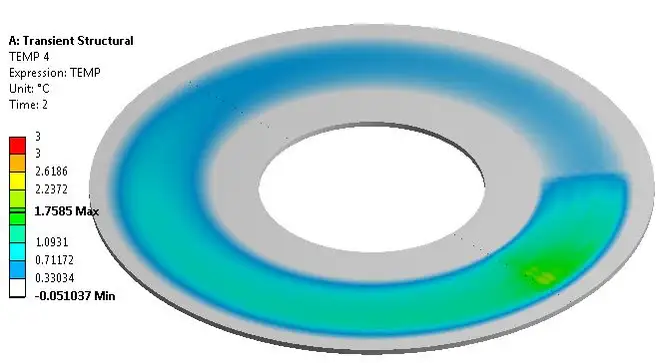
求解:点击 Solve 运算,结果自动后处理(如应力云图、位移图)。
导出结果:支持生成报告、图像或数据文件。
对于 CMS 分析,需通过 Substructure Generation 模块生成超单元(.cpa 文件),再导入其他模型中复用
四、资源与支持
官方文档:ANSYS Fluent 2022 R1 帮助文档涵盖安装、操作、高级功能等
学习资源:ANSYS 官网 提供教程与 webinar 录像
社区参考:CSDN、知乎专栏有详细图文教程(如安装问题排查、Workbench 操作示例)
如需进一步了解特定模块(如 HFSS、Maxwell)的使用,可提供具体方向以便细化说明。
武汉格发信息技术有限公司 | 许可分析,许可优化,许可管理,许可授权,软件授权






 技术文档
技术文档
 推荐好文
推荐好文






 155-2731-8020




