



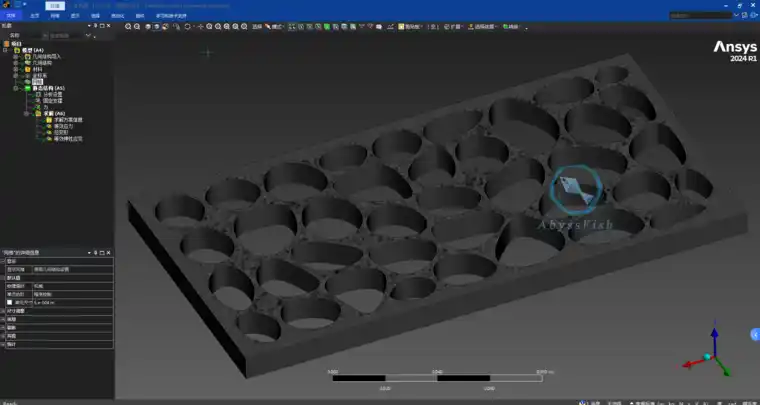
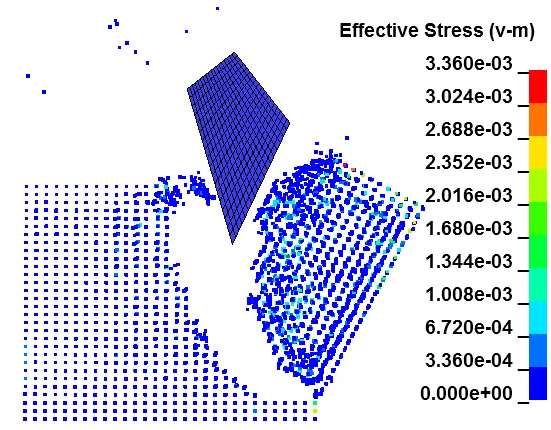
在 ANSYS 中设置图例(即云图或结果图中的颜色条、探针标签等)字体大小,主要通过以下两种方式实现,适用于 ANSYS Workbench 及其嵌入的 Mechanical 模块:方法一:调整整个界面字体(推荐用于常规使用)
此方法同步放大图例、探针标签、UI 文本等,适合日常操作和报告输出。
打开 ANSYS Workbench。
进入 Mechanical 模块(双击模型或结果系统)。
点击顶部菜单栏的 File → Options。
在弹出的对话框中,选择 UI Options → Style → Font。
将字体大小从默认的 Normal 改为 Large 或 Extra Large。
点击 OK 保存设置,界面和图例字体将立即变大。
此方法在多个来源中被确认有效,包括 2023 年和 2025 年发布的指南
方法二:单独设置出图时的字体放大倍数(适用于最终出图)
若仅需在导出图像(如 PNG、JPG)时放大图例和标注字体,可使用此方法:在 Mechanical 中完成结果后,点击 Result → Images → Image to File。
在弹出的保存对话框中,找到 Font Magnification Factor(字体放大系数)。
将默认值 1 改为更大的数值(如 1.5 或 2)。
保存图像,导出的图片中图例和标注字体将按比例放大
补充说明
Workbench 本身不支持直接修改图例字体,必须通过上述 UI 或出图设置间接调整。
若界面整体模糊或字体过小,还可结合 Windows DPI 缩放设置:右键 Workbench 快捷方式 → 属性 → 兼容性 → 更改高 DPI 设置 → 勾选“替代高 DPI 缩放行为”,并选择“系统”或“系统增强”
如需进一步操作指导,可参考官方文档或以下资源:ANSYS Help Documentation(需登录账号)
武汉格发信息技术有限公司 | 许可分析,许可优化,许可管理,许可授权,软件授权





