




软件

产品


在 Illustrator 里想快速选对象/图层,类似 PS 的操作思路,有这几个可以用的:
Ctrl(Mac: Cmd)+ 直接点击对象
这是最常用的,类似 PS 里 Ctrl+点图层缩略图。画板上直接点选,被其他对象挡住时,按住 Ctrl 再点可以穿透编组去选。再配合双击进入编组,逐层往里选。
Ctrl + Alt + 点击
相当于“穿透选择”,不进入隔离模式直接选中点击处的那个对象,编组再深也能一下选中最底下那个,这个最像 PS 里按住 Ctrl 点选的感觉。
点击一下,Esc 或再点空白处退出隔离模式
双击对象会进入隔离模式,进去了容易懵,记住按 Esc 就能退出来。
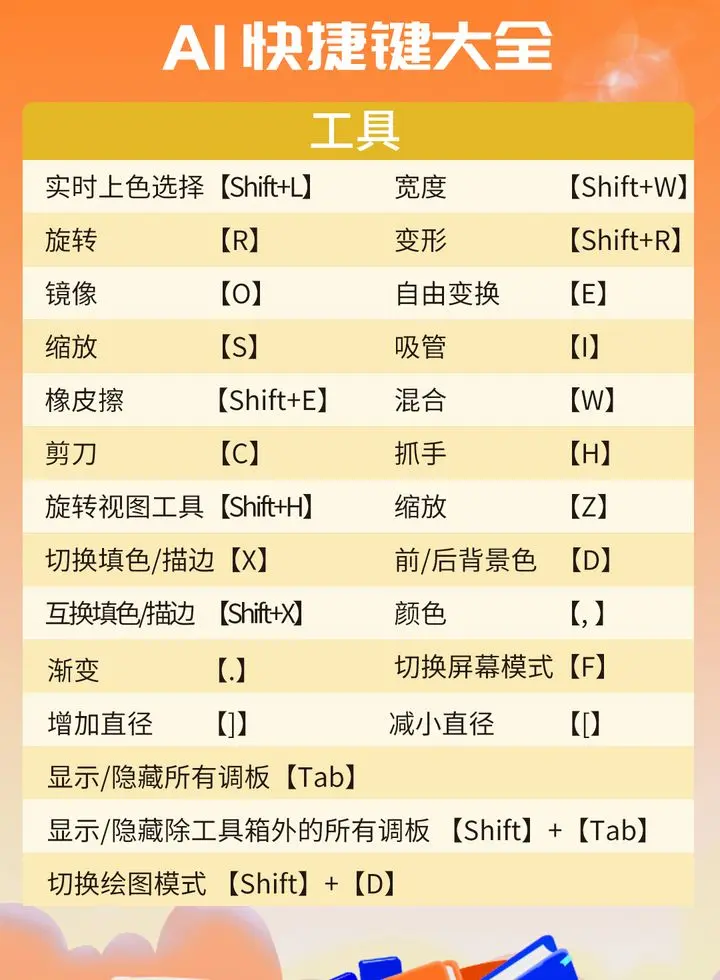
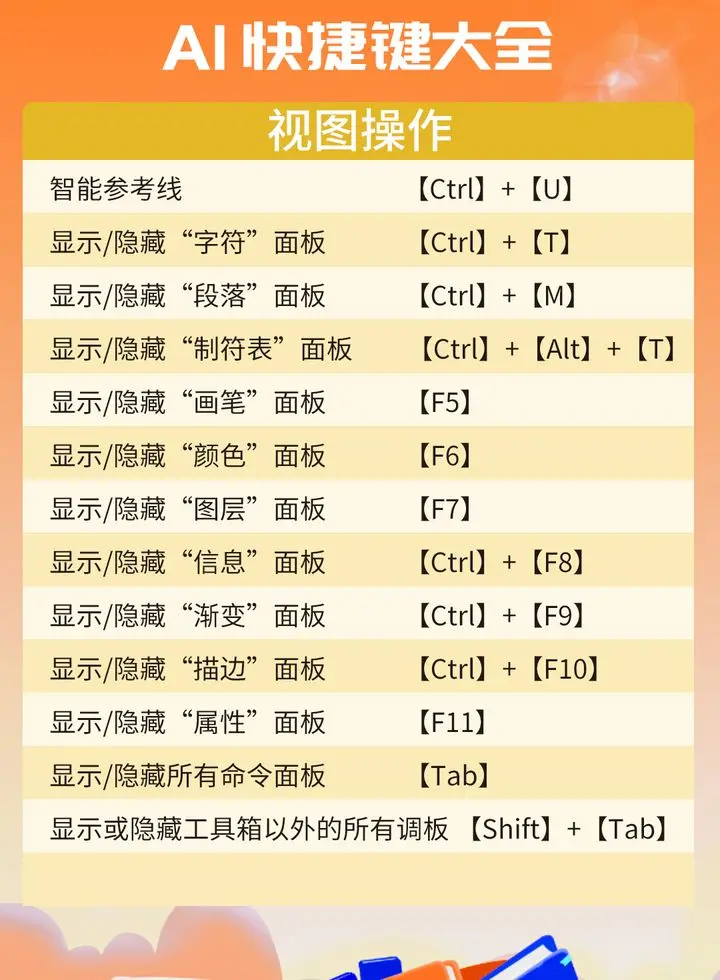
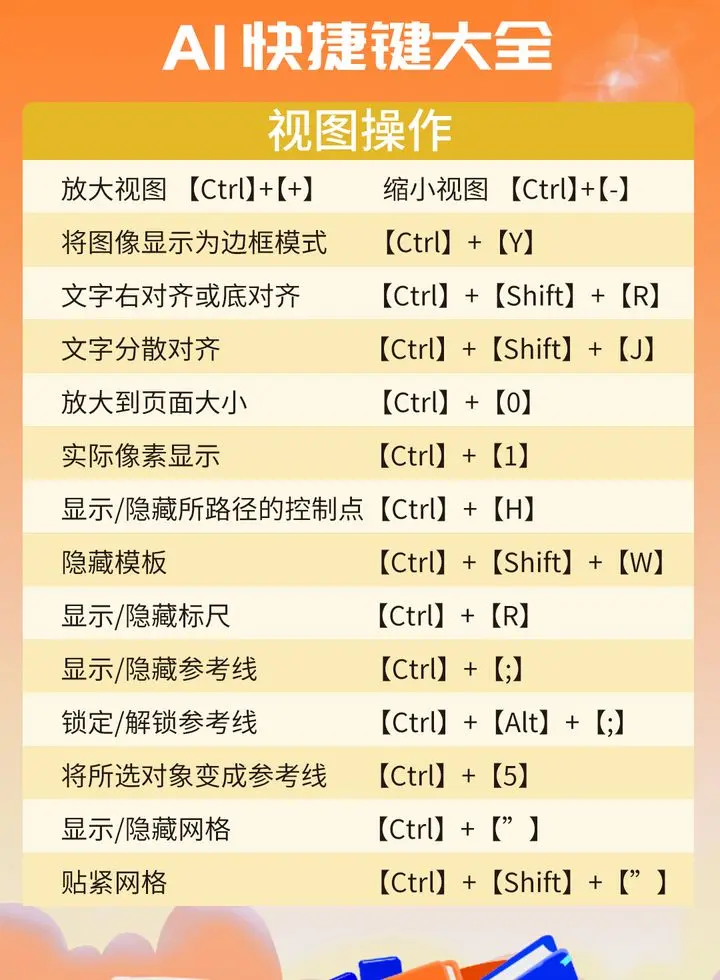
| 操作 | Windows | Mac |
|---|---|---|
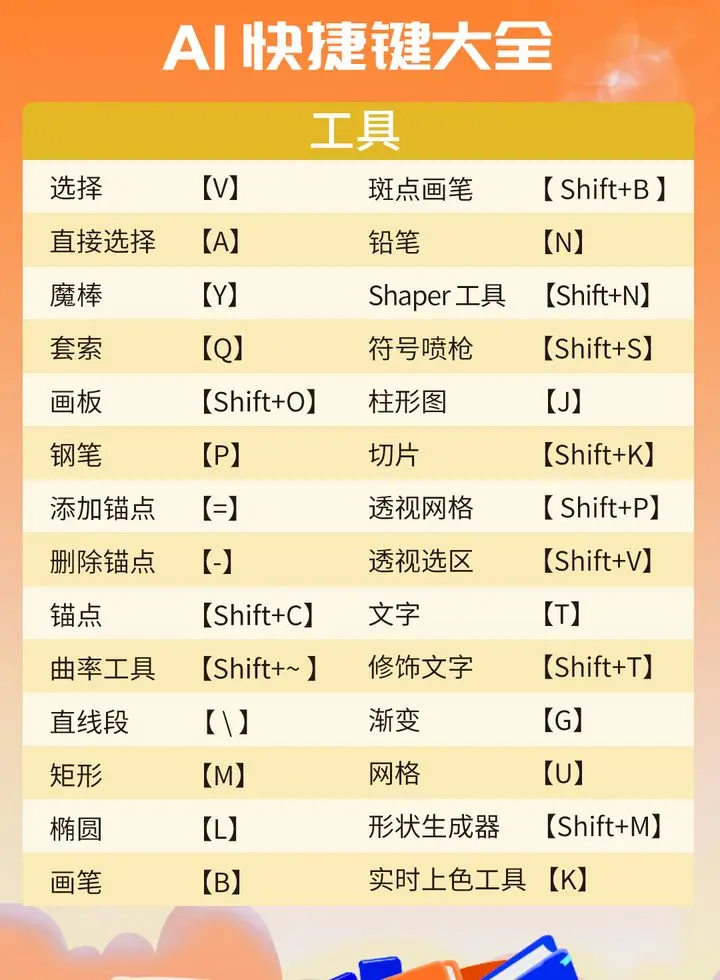
| 选择工具 | V | V |
| 直接选择工具(选锚点) | A | A |
| 编组选择工具 | 无默认,可自设 | 同左 |
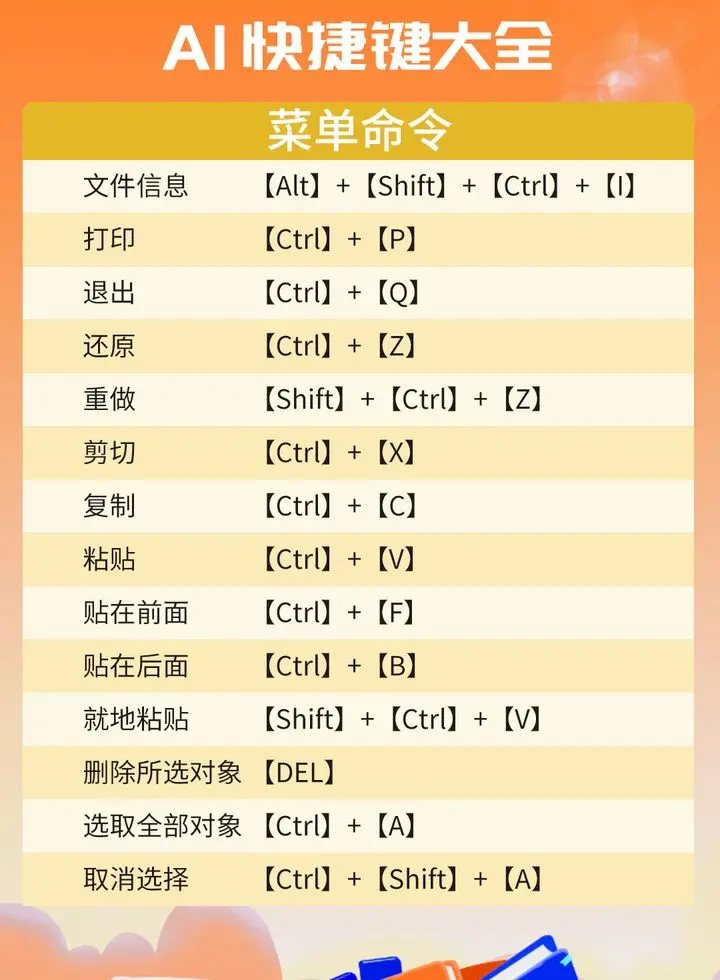
| 全选对象 | Ctrl+A | Cmd+A |
| 反选 | 无原生,用 Select > Inverse 或自设 | 同左 |
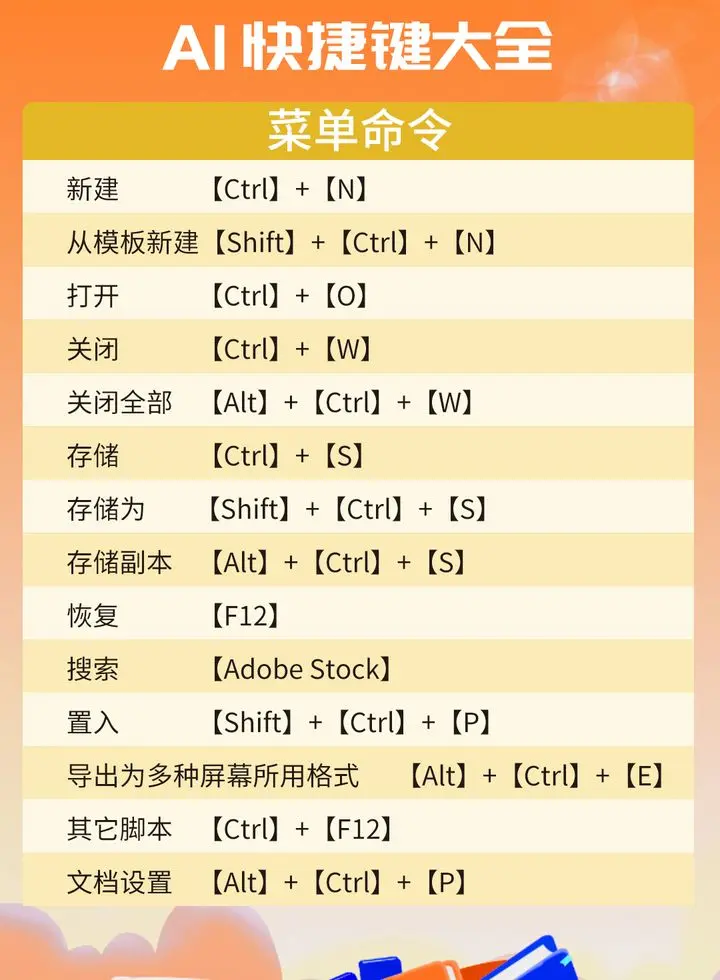
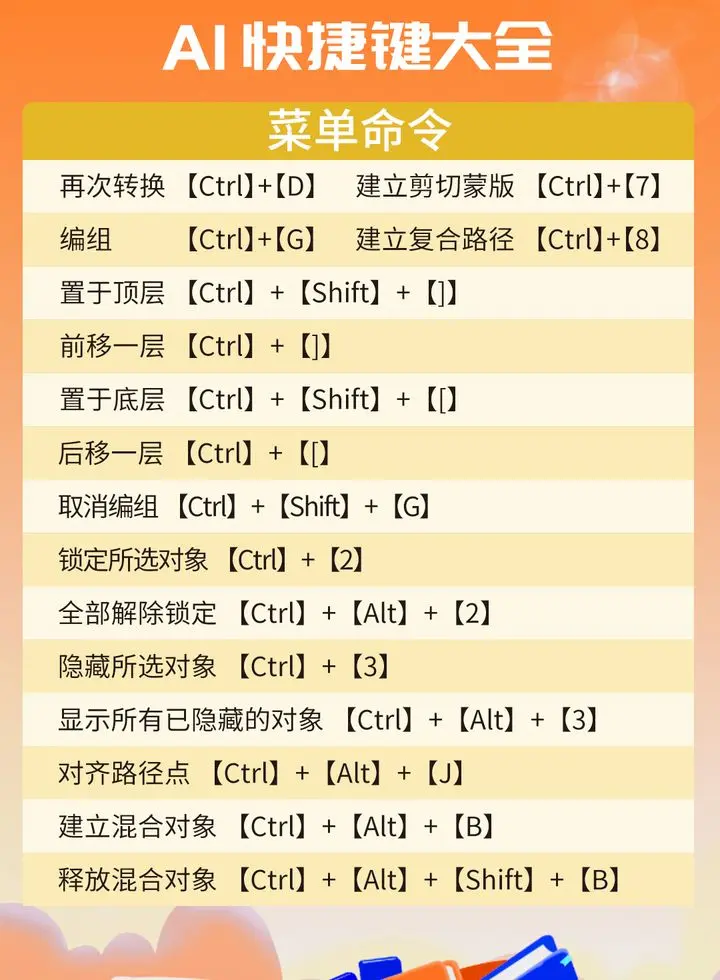
| 锁定所选 | Ctrl+2 | Cmd+2 |
| 全部解锁 | Ctrl+Alt+2 | Cmd+Opt+2 |
| 隐藏所选 | Ctrl+3 | Cmd+3 |
| 取消隐藏 | Ctrl+Alt+3 | Cmd+Opt+3 |
如果你是从 PS 转过来的,最大的观念转变是:AI 里“图层”和“对象”不是一个概念,画板上每个独立元素都是可选对象,所以大部分时候根本不需要去图层面板找,直接 Ctrl+Alt+点击就够了。
免责声明:本文系网络转载或改编,未找到原创作者,版权归原作者所有。如涉及版权,请联系删
 技术文档
 推荐好文






 155-2731-8020




