




软件

产品


安装包 jiaocheng8.top
AI 2024版Adobe软件的功能介绍
在这个版本中,Adobe继续致力于提供业界领先的技术和工具,帮助用户更高效地创作、设计和协作。
1. **先进的文本工具**:AI 2024版Adobe软件引入了先进的文本工具,使得用户能够更轻松地创建和处理复杂的文本内容。这些工具包括智能排版、自动化格式匹配和先进的文本定位功能,可以大大提高工作效率和设计质量。
2. **增强的图形和矢量图形功能**:AI 2024版Adobe软件增强了图形和矢量图形功能,提供了更丰富的绘图工具和滤镜效果,使您可以创建出更高质量的视觉效果。此外,新的图形和矢量图形功能还支持跨平台使用,进一步扩大了软件的适用范围。
3. **高效的跨平台支持**:AI 2024版Adobe软件支持更多设备和操作系统,包括Mac和Windows平台上的各种型号的计算机。这意味着用户可以在任何设备上使用该软件,从而提高了灵活性和便利性。
4. **增强的协作功能**:AI 2024版Adobe软件加强了协作功能,使得团队成员可以更轻松地共享和编辑设计稿件。用户可以与其他人实时协作,共同创建和编辑设计稿件,从而提高了工作效率和项目进度。
5. **人工智能驱动的优化**:AI 2024版Adobe软件进一步利用人工智能技术进行优化,以提供更智能、更高效的工作流程。这些技术包括自动调整颜色、智能识别图像元素和自动优化图像大小等功能,可以帮助用户更快地完成工作,节省时间和精力。
6. **全面的用户体验改进**:AI 2024版Adobe软件对用户体验进行了全面的改进,包括更直观的界面、更快的启动速度和更流畅的界面响应等。这些改进使得用户可以更轻松地使用该软件,提高工作效率和满意度。
综上所述,AI 2024版Adobe软件具有一系列出色的功能,包括先进的文本工具、增强的图形和矢量图形功能、高效的跨平台支持、增强的协作功能、人工智能驱动的优化以及全面的用户体验改进。这些功能将帮助用户更高效地创作、设计和协作,提高工作效率和项目质量。无论是专业设计师还是业余爱好者,AI 2024版Adobe软件都是您不可或缺的强大工具。
jiaocheng8.top
以下是“发现”面板使用方法
“发现”面板提供了上下文相关帮助和学习资源,可快速查找文章,并可利用 Illustrator 中的工具高效地工作。
该面板为您提供了一些建议,可让您使用 Illustrator 工具提高自己的工作速度和效率。这些建议包括有关如何更快地完成多步骤工作流程的提示和教程。
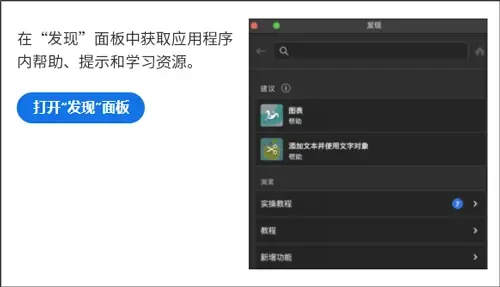
【打开“发现”面板】
要访问 Illustrator 中新增的发现面板,请执行以下操作之一:
按 F1。
选择界面右上角的搜索图标 。
选择帮助 > Illustrator 帮助。
要退出“发现”面板,请按 Esc 键。
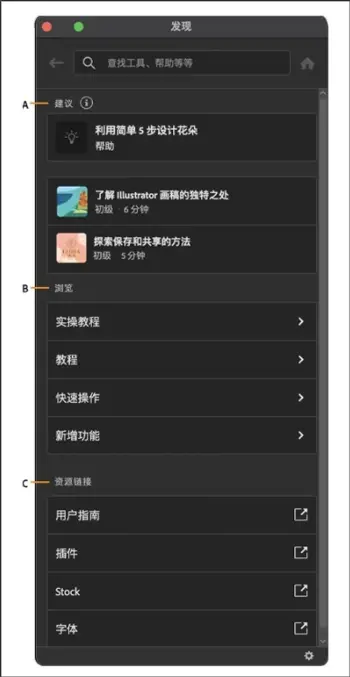
发现面板主屏幕提供三个有助于您了解关键学习资源的部分。
A、界面顶部的建议内容可让您开始学习旅程。根据您的搜索历史记录和您选择的内容,提供给您的建议将变得更加个性化。
B、发现新内容!跳过搜索,使用这一部分轻松查找应用程序内教程,以及最新 Illustrator 功能的相关信息。
C、指向实用 Adobe 资源的快速外部链接,帮助您继续学习或使用插件扩展 Illustrator 功能。
Illustrator 工作区中的“发现”面板界面。
【探索搜索体验】
您可以使用发现面板搜索栏访问工具、应用程序内教程和文章的完整存储库,以帮助您培养技能。“搜索”提供自动填充建议,包括建议的内容、工具快捷键和快速链接。
使用 ←返回到上一页,或选择主页 图标重新开始。
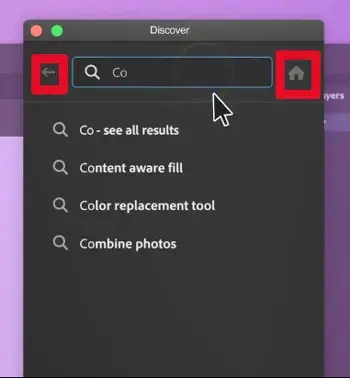
【查看搜索结果】
“发现”面板会根据您的搜索查询显示工具和菜单项。“搜索结果”页将推荐的内容组织归入可轻松识别的类别中。
选择搜索结果时,系统会显示一个浮动的蓝色指引标记,帮助您发现工具或菜单项所在的位置。
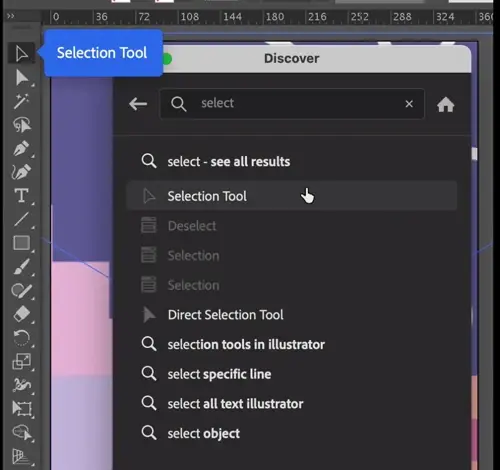
【应用快速操作】
“发现”面板中提供了一些快速操作,只需单击一下即可完成工作流程。选择浏览 > 快速操作以查找可应用于您的对象的快速操作的列表。
要将快速操作应用于您的对象,请执行以下操作:
1、在“发现”面板中,选择浏览 > 快速操作以打开快速操作列表。
2、选择一个快速操作并选择对象。
3、单击应用按钮,Illustrator 将在您当前打开的文档中快速完成相关任务。
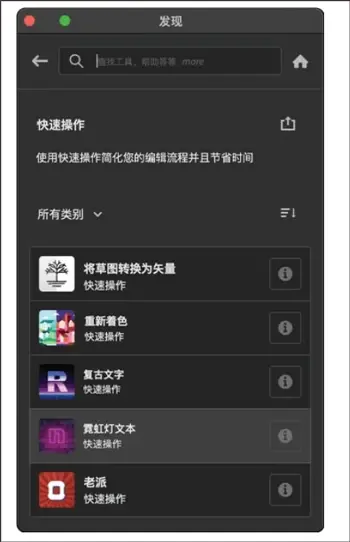
以下是您可以探索的 Illustrator 中的快速操作的列表:
将草图转换为矢量:将手绘草图转换为矢量图稿。
重新着色:将随机颜色主题应用于您的图稿。
复古文字:使您的文本具有复古外观。
霓虹灯发光文本:为您的文字提供霓虹灯发光效果。
老派:为您的文本提供老派外观。
【探索工具提示和工具技巧】
通过优化的搜索结果快速查找重要信息。查找工具并学习如何在工具提示和技巧的帮助下无缝地使用它们。
工具提示:提供工具的用法。
工具技巧:提供有关如何使用工具的分步说明。
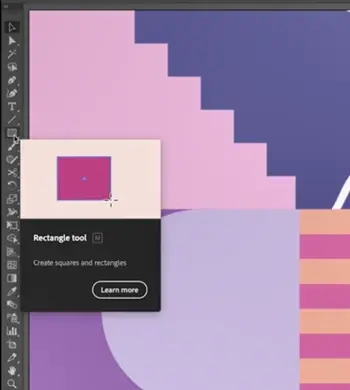
以下步骤将帮助您开始使用工具栏中的所有工具:
1、将鼠标悬停在要用于处理图稿的工具上。
2、选择工具提示上的了解详情以访问工具技巧。
【工具提示和工具技巧】
配置“发现”面板偏好设置:要打开“发现”面板的偏好设置设置,请选择“发现”面板右下角的 图标,然后选择偏好设置。
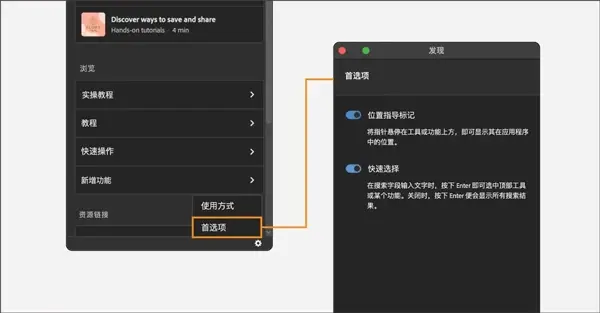
位置指引标记:启用后,将指针悬停在工具或功能上,可显示其在应用程序中的位置。
快速选择:启用后,在搜索字段中键入后按 Enter / Return,可选择顶部工具或功能。关闭后,按 Enter / Return 将显示所有结果。
免责声明:本文系网络转载或改编,未找到原创作者,版权归原作者所有。如涉及版权,请联系删
 技术文档
 推荐好文






 155-2731-8020




