


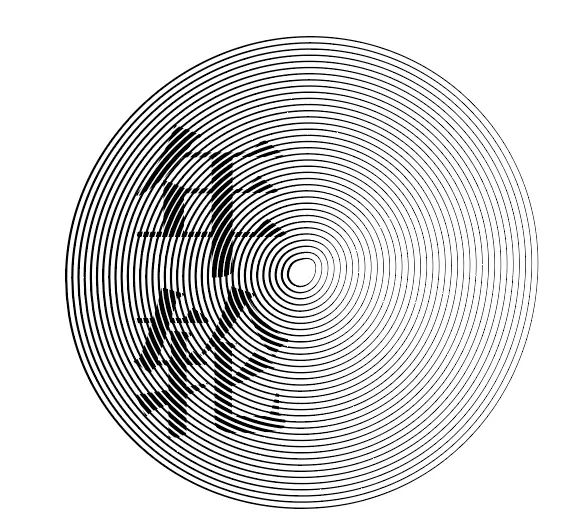
用 Illustrator 做年轮文字,最简单又出效果的路子是:先用“混合工具”一键铺出年轮圆环,再用“路径文字工具”把字绕上去。整个过程不需要复杂的效果参数,核心操作就两步。
🌳 第一步:用混合工具“刷”出年轮圆环
年轮的圈圈不需要一个个手画,用混合工具几秒钟就能生成均匀的同心圆。
- 画两个圆:用椭圆工具(L),按住 Shift 画一个大圆和一个小圆(小圆放中心)。两个圆都只留描边,不要填充。
- 一键混合:同时选中两个圆,点击 对象 > 混合 > 建立(快捷键 Ctrl+Alt+B / Cmd+Option+B)。
- 调整圈数:双击混合工具(W) 图标,在弹出的面板里把“间距”改为“指定的步数”,输入你想要的圈数(比如 8–12 圈),确定后年轮就铺开了。
关键点:如果想让年轮更自然,可以只选中小圆,用直接选择工具轻轻拖一下位置,年轮圈会跟着产生疏密变化,像真树轮一样。
✍️ 第二步:用路径文字工具把字“绕”上去
- 选路径文字工具:长按工具栏里的文字工具(T),在下拉菜单中选择路径文字工具。
- 点击圆环写字:用路径文字工具点击任意一个年轮圆环的描边路径,然后输入你的文字。文字会立刻沿着圆环排列。
- 调整字的方向:如果字是朝外的,想让字朝向圆内(更像年轮包裹的感觉),执行 文字 > 路径文字 > 路径文字选项,在对齐路径里选择“字母上缘”即可翻到圈内。
- 复制到多圈:选中写好的路径文字,按住 Alt/Option 拖动复制到其他年轮圈上,双击文字改内容,就能快速做出多圈环绕的年轮文字效果。
✨ 让效果更“像年轮”的小细节
- 用混合工具加粗部分圆环:选中混合出来的年轮,双击混合工具,在“指定的步数”下方可以调整“粗细”,让部分圈线更粗,模拟树木的深色年轮线。
- 文字轮廓化后加剪切蒙版:如果想让文字只出现在年轮环的某一段(而不是绕满一圈),可以先把文字创建轮廓,放在圆环上,同时选中文字和圆环,右键 > 建立剪切蒙版,文字就会被裁切成环形的段落感。
- 配色:年轮文字用深棕色描边 + 浅木色/米色背景,立刻就有木纹年轮的视觉暗示。
一句话流程:两个圆 → Ctrl+Alt+B 混合出年轮圈 → 路径文字工具点圈写字 → 在“路径文字选项”里把字翻进圈内 → 复制到多圈。
免责声明:本文系网络转载或改编,未找到原创作者,版权归原作者所有。如涉及版权,请联系删




