


许可优化
许可优化
产品
产品
解决方案
解决方案
服务支持
服务支持
关于
关于
软件库
当前位置:服务支持 >  软件文章 >  Illustrator画缠绕纹样无缝图案 重复纹理直接生成

Illustrator画缠绕纹样无缝图案 重复纹理直接生成

阅读数 2
点赞 0
article_banner


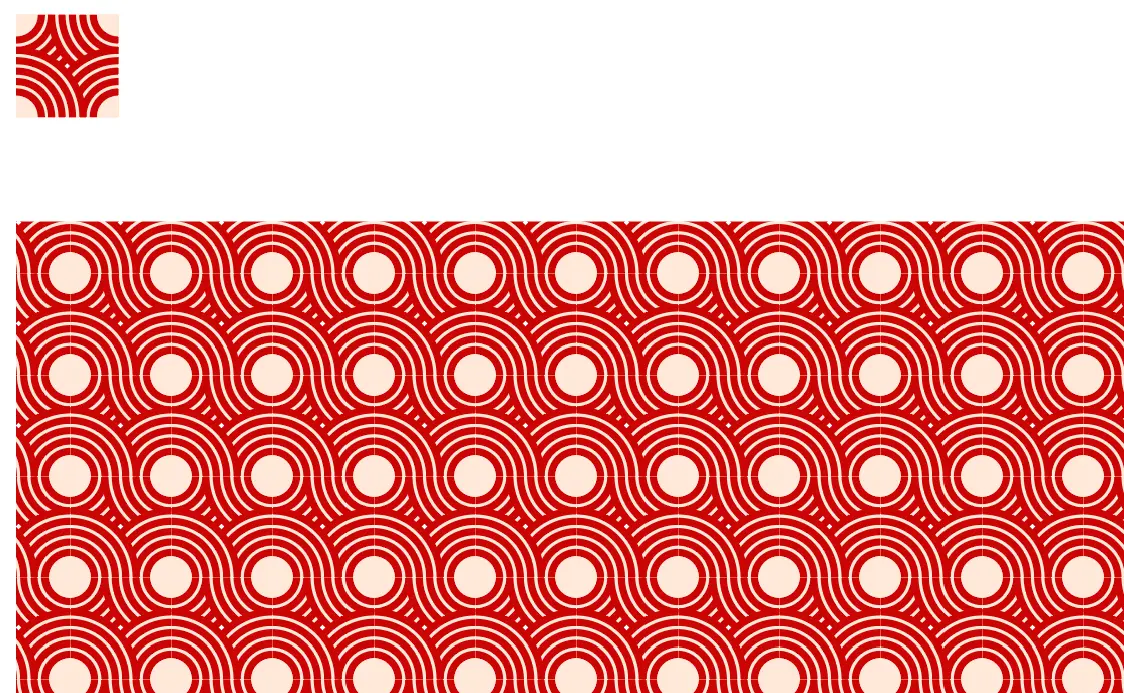
在 Illustrator 里做缠绕纹样无缝图案,最核心的工具是 “对象 > 图案 > 创建”。AI 的图案编辑器会自动把你的设计作为“拼贴单元”平铺到整个画板,并实时预览接缝效果,这是手动复制对齐无法比拟的优势。

✍️ 第一步:绘制缠绕纹样的“基础单元”

缠绕纹样的核心是曲线和交错。可以先用钢笔工具或螺旋线工具画出几条相互缠绕的路径,不必追求绝对精确,后续在图案编辑器里可以随时调整。

一个小技巧:让线条“溢出”边界。绘制时,故意让一些线条延伸到预定拼贴框的边缘之外。Illustrator 会自动将这些溢出的部分在相邻的拼贴中无缝衔接,让缠绕的曲线在重复时看起来是连续不断的。

🔄 第二步:一键生成无缝图案

选中所有绘制好的缠绕线条,然后执行 对象 > 图案 > 创建。Illustrator 会进入“图案编辑模式”,画板上出现一个绿色的定界框(拼贴边界),框内是你的原始设计,框外则是自动生成的重复预览。

⚙️ 第三步:在图案编辑器中实时微调

在图案编辑模式下,顶部会弹出图案选项面板,这是让图案变完美的关键区域。

  • 检查无缝衔接:直接观察画板上图案的重复边缘。如果发现线条在拼接处断开或有错位,可以直接用选择工具拖动定界框内的线条,甚至拖入新的形状,所有重复的拼贴都会实时更新,直到接缝处完美吻合。
  • 调整拼贴类型:在面板的“拼贴类型”下拉菜单中,可以尝试 “砖形” 或 “六边形” 等不同排列方式。对于缠绕纹样,“砖形(按行交错)”有时能让重复感不那么生硬。
  • 控制间距与重叠:通过调整“宽度”和“高度”数值,可以改变拼贴单元的疏密程度,控制图案的节奏感。
  • 完成:调整满意后,点击顶部控制栏的 “完成” 按钮,这个图案就会自动保存到你的色板面板中。

💡 补充:如果缠绕图案更复杂

如果纹样逻辑更复杂,比如像凯尔特结那样有明确的上下穿插关系,可以先用形状生成器工具处理好多条路径的交叉关系,做出“谁在上、谁在下”的缠绕感,再将处理好的图形整体创建为图案。

另外,如果希望缠绕的线条本身沿路径有特殊变化(如粗细渐变),也可以把缠绕纹样定义为图案画笔,但用于平铺填充背景时,“图案创建”功能是更直接的选择。

一句话流程:画好缠绕线条(可故意溢出边界)→ 全选 → 对象 > 图案 > 创建 → 在预览中拖动调整直到接缝消失 → 点击“完成”存入色板。


请问建立是什么效果,为什么要连续建立两次?

免责声明:本文系网络转载或改编,未找到原创作者,版权归原作者所有。如涉及版权,请联系删

相关文章
技术文档
QR Code
微信扫一扫,欢迎咨询~
customer

online

联系我们
武汉格发信息技术有限公司
湖北省武汉市经开区科技园西路6号103孵化器
电话:155-2731-8020 座机:027-59821821
邮件:tanzw@gofarlic.com
Copyright © 2023 Gofarsoft Co.,Ltd. 保留所有权利
遇到许可问题?该如何解决!?
评估许可证实际采购量? 
不清楚软件许可证使用数据? 
收到软件厂商律师函!?  
想要少购买点许可证,节省费用? 
收到软件厂商侵权通告!?  
有正版license,但许可证不够用,需要新购? 
联系方式 board-phone 155-2731-8020
close1
预留信息,一起解决您的问题
* 姓名:
* 手机:

* 公司名称:

姓名不为空

姓名不为空

姓名不为空
手机不正确

手机不正确

手机不正确
公司不为空

公司不为空

公司不为空




