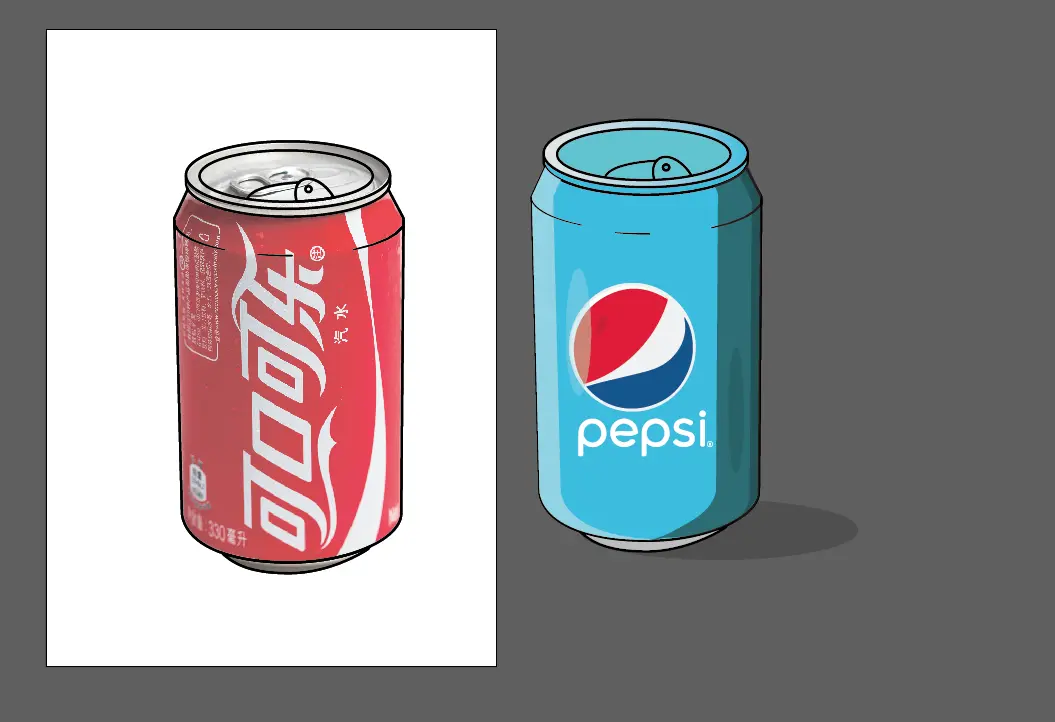
用 Illustrator 画出生动写实的可乐瓶,核心思路是“3D 绕转搭骨架,渐变网格和高光贴图填血肉”。这个组合能高效地解决瓶身透视和光影问题,让最终效果既立体又真实。
🏗️ 第一步:勾勒轮廓,用“3D绕转”立起瓶身
写实的第一步是拥有一个结构完全正确的瓶身。
- 绘制半剖面轮廓:找一张可乐瓶的参考图拖入AI并降低不透明度作为底图。用钢笔工具(P) 沿着瓶子的正中心,从瓶口到瓶底,仔细勾勒出右半边的轮廓线(这决定了瓶子的剪影和曲线)。完成后,可以删除参考图。
- 生成3D瓶身:选中画好的半轮廓路径,执行 效果 > 3D和材质 > 绕转。在面板中调整“偏移”方向,让轮廓绕中轴线旋转,一个立体的可乐瓶基础模型就出现了。
关键:绕转生成的是网格对象,保持它是“活”的,后续可以随时双击“绕转”效果来修改轮廓,瓶身会实时更新。
🏷️ 第二步:无缝贴标,让标签“长”在瓶身上
用3D贴图功能可以避免手动变形标签的麻烦。
- 准备标签:设计好可乐的标签,或者直接使用现有的贴图。选中标签图形,将它拖入符号面板中,创建一个静态符号。
- 3D贴图:选中3D瓶身,在外观面板中双击“3D绕转”效果,打开面板。切换到“贴图” 选项卡,找到瓶身中部的圆柱面,将你刚创建的标签符号贴上去,并通过拖动调整大小和位置,让它完美包裹瓶身。
✨ 第三步:渐变网格,塑造玻璃与液体的灵魂
标准渐变难以表现玻璃和液体丰富的层次感,渐变网格(Gradient Mesh) 才是实现写实的关键。
- 转换为网格:选中瓶身形状,执行 对象 > 创建渐变网格。建议行数和列数都设为4左右,先建立一个基础的网格框架。
- 分区上色:用直接选择工具(A) 点击网格点,在拾色器中更改颜色。液体部分:中心格点用深红棕色,边缘格点用更深的红色,模拟可乐的浓稠感。玻璃部分:瓶口和瓶底透明区域的格点用浅灰、白色,并降低部分格点的不透明度,做出通透感。标签部分:同样用网格塑造出圆柱体的明暗体积。
- 移动网格点:直接用网格工具(U) 拖动网格点和网格线,可以改变颜色流动的方向,做出更自然的光影过渡。
进阶:对于更精细的反光,可以用网格工具(U) 在瓶身侧面直接点击增加额外的网格点,专门提亮来做高光。
💡 第四步:手绘高光与反光,激活“玻璃感”
3D效果自带的光照比较生硬,需要手动绘制更生动的高光和反光。
- 绘制高光带:用钢笔工具(P) 顺着瓶身的弧线,画出几条细长的、不闭合的白色形状。将它们的不透明度降低至30%-50%,混合模式改为“滤色”或“叠加”,边缘可以用高斯模糊稍微柔化。
- 添加环境反光:玻璃会反射环境。在瓶身暗部边缘,画上细细的、颜色偏灰或偏蓝的反光带,能让玻璃质感瞬间提升。
- 点亮液体:在可乐液体部分,用白色或亮橙色的椭圆,通过高斯模糊,做出液体内部的光晕,模拟光线在深色液体中的透射感。
🪄 第五步:细节与后期,让瓶子“坐”进场景里
- 瓶盖与标签细节:为瓶盖增加金属质感的径向渐变。给标签添加粗糙化效果,或者叠加一层噪点纹理,增加印刷品的真实触感。
- 投影:在瓶底下方,用椭圆工具画一个扁平的深色椭圆,添加高斯模糊,混合模式设为“正片叠底”。靠近瓶底的部分颜色更深,向外逐渐变淡,这样瓶子才“坐”得住。
- 整体润色:可以给整个瓶子编组,添加一个极轻微的“内发光”效果,统一光影,增加整体的立体感。

交作业,我的有点倾斜的
免责声明:本文系网络转载或改编,未找到原创作者,版权归原作者所有。如涉及版权,请联系删