




软件

产品


用 Illustrator 配合 Photoshop 画写实肉罐头,最稳妥的思路是:把“结构”和“标签”放在 Illustrator 里用矢量方式解决,把“材质锈感、铁皮拉丝、肉感纹理和最终光影”交给 Photoshop 来精修。这样既能保证罐身和标签的精度,又能让质感真正“落地”。
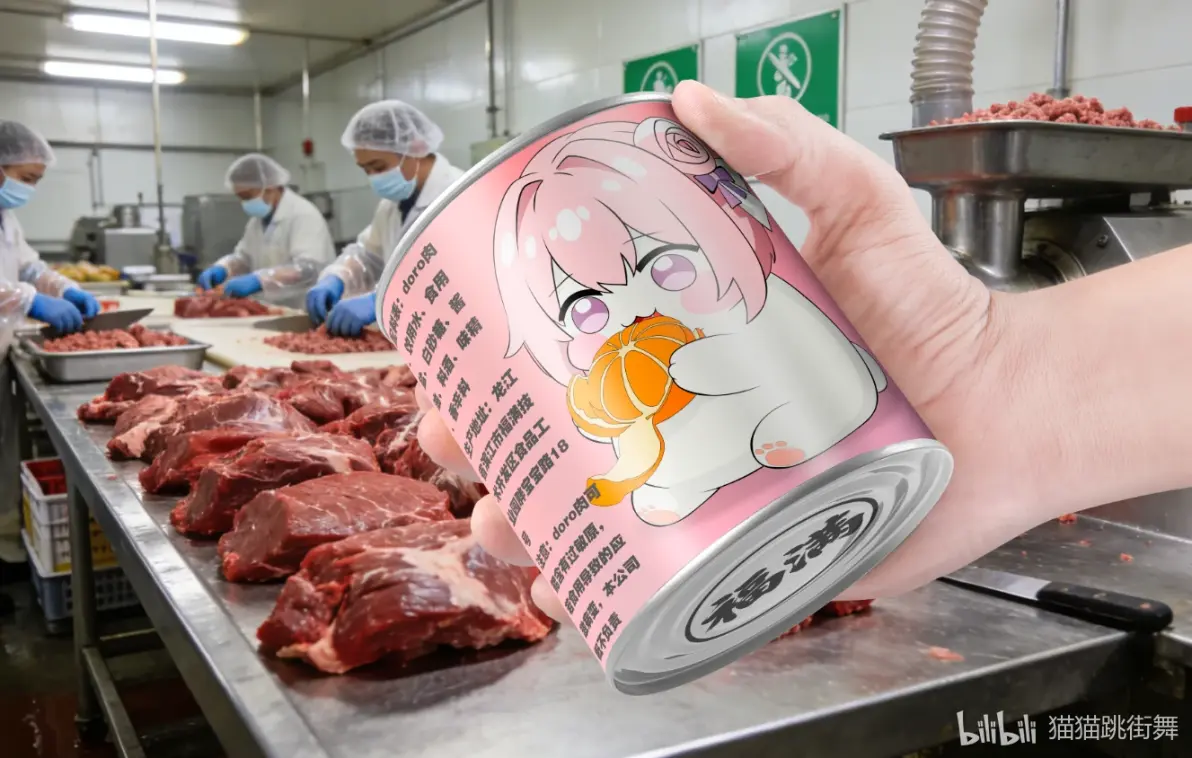
这一步的目标不是把材质画到 100% 写实,而是得到一个比例、透视、曲面都正确的立体罐身,并让标签严丝合缝地贴上去。
① 画出罐身的“半剖面轮廓”
新建一个画布,用钢笔工具(P) 画出罐头一半的侧面轮廓线:底部要有轻微的向内收,顶部要有“脖子”的弧度。只描边,不填充,用一个浅灰色描边方便观察。
② 用 3D 旋转生成罐体
选中这条半轮廓线,执行 效果 > 3D 和材质 > 旋转(Revolve)。在面板中把“偏移方向”设为正确的边缘(通常是右边缘),Illustrator 就会把这条线旋转成一个完整的圆柱形罐身。
③ 调整铝质/马口铁材质参数
切换到 3D 面板的“材质” 标签页,这是让罐子看起来像金属的关键:
④ 先定一个基础光,方便看清体积
在“光照” 标签页里,把强度提到 60% 左右,旋转和高度调到能看出圆柱高光带的位置,软度设 50% 左右。这一步的灯光只是“工作光”,最终光影会在 Photoshop 里重做,现在只要结构清晰即可。
⑤ 把肉罐头标签贴到 3D 罐身上
罐头标签(包括品牌名、肉类图案、营养成分表、净含量等)建议先在 Illustrator 或 Photoshop 里做成一个完整的矩形展开图,然后存成 .psd 并拼合图层。回到 3D 罐文件,文件 > 置入 这个标签图,在“链接”面板中把它嵌入,再拖入符号面板创建一个“静态符号”。最后在 3D 面板的“材质 > 图形”里选中这个符号,标签就会包裹到罐身上,你可以直接拖动调整位置和角度。
标签本身的设计提示:肉罐头的视觉说服力很大程度来自标签上的肉类图案。可以用 Illustrator 画一个风格化的猪/牛剪影,或者带有“肉块横截面 + 脂肪纹理”的矢量小图作为标签主视觉;风格上“伪 3D 立体”的小动物矢量插画在午餐肉包装中很常见,既清晰又有辨识度。
完成这一步后,把 3D 罐连同标签导出为 PSD,进入 Photoshop 阶段。
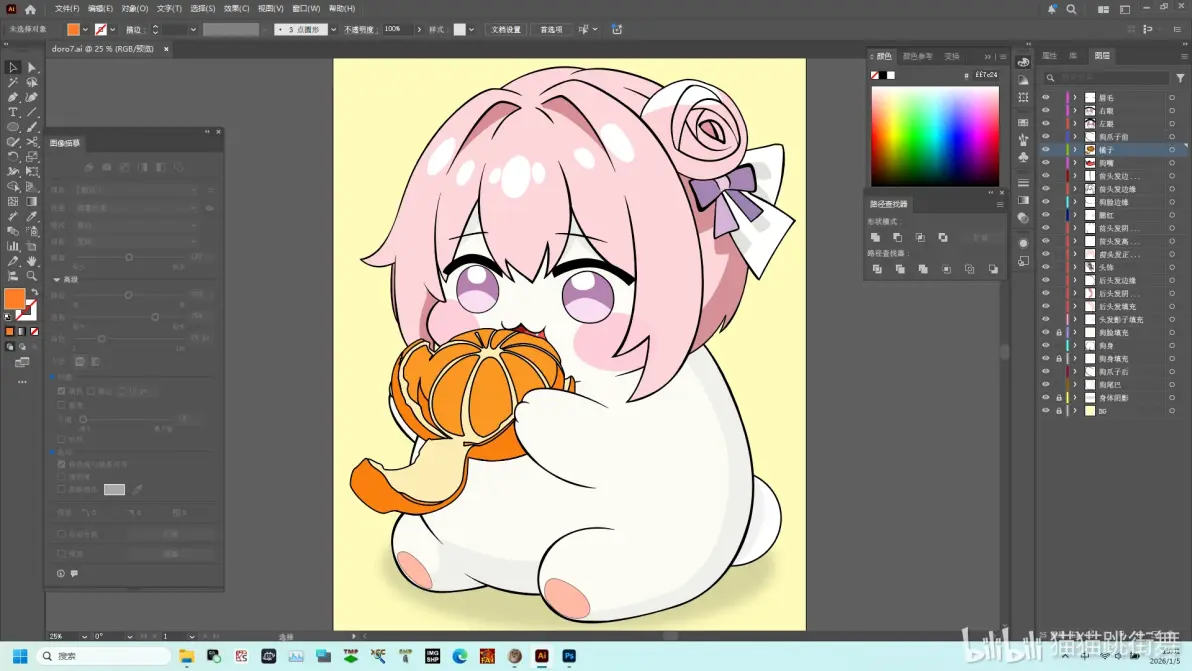
AI 阶段的结构是干净的,PS 阶段要做的是把“干净”变成“可信”:铁皮要有细微的拉丝、凹凸、边缘磨损;罐头接缝处要有深色嵌线;标签要有纸张或镀膜的反光差异。
① 先建立“金属底子”:用图层样式快速铺出马口铁的基本反应
给罐身图层(或一个覆盖罐身的形状图层)添加图层样式,这是 PS 里制作金属质感最高效的起点:
② 叠一层真正的“拉丝/磨砂”纹理
新建图层,填充中灰色,添加杂色后做动感模糊(制造拉丝方向),然后把图层混合模式改为“叠加”或“柔光”,不透明度压到 15%–30%。这层纹理要剪贴蒙版到罐身范围内,只作用在铁皮表面,不会溢出。
③ 把“肉”的质感做出来——关键在于“酱汁”和“颗粒”
写实肉罐头的说服力,往往不在肉块画得多细,而在内容物与铁皮交界处的那一层油脂/酱汁。
④ 用“高光/阴影”把罐子“放”到桌面上
这是写实感最关键的一步,很多人铁皮画得不错,但成品看起来“飘”,问题就在这里。
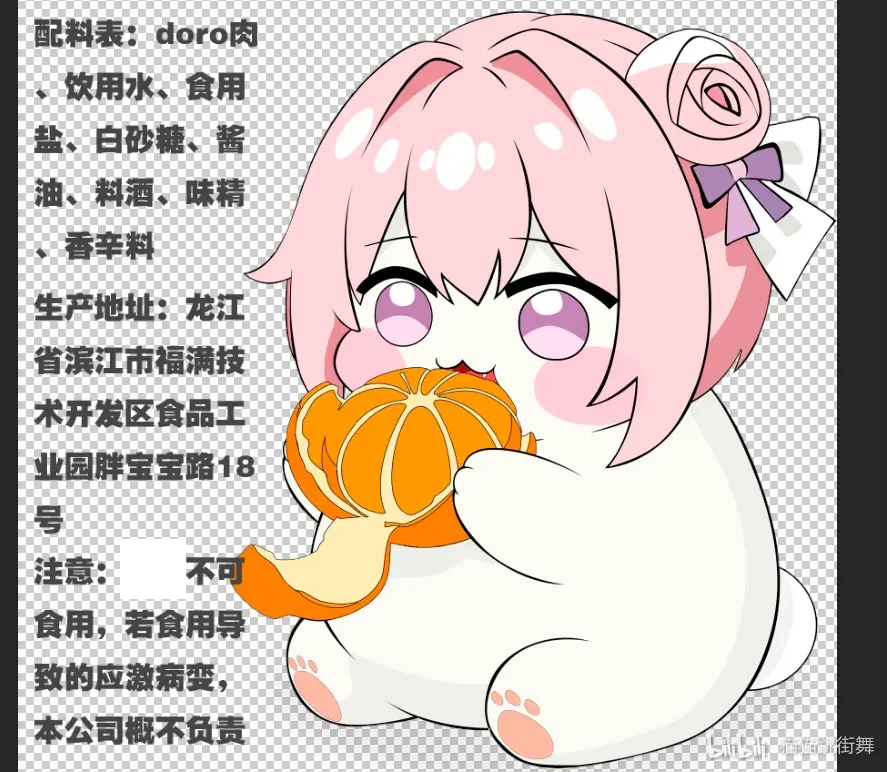
如果后续标签文字或图案需要调整,不希望每次都在 PS 里重新贴图,可以用链接智能对象的方式串联两个软件:
在 Illustrator 中把标签设计保存为独立的 .ai 文件。在 Photoshop 的最终合成文件中,用 文件 > 置入链接的对象 把这个 .ai 放进来,再通过变形(Warp) 让它贴合罐身的圆柱弧度。之后只要在 Illustrator 里修改标签并保存,PS 里的图层会提示更新,点击更新即可同步,不必手动重新导出粘贴。
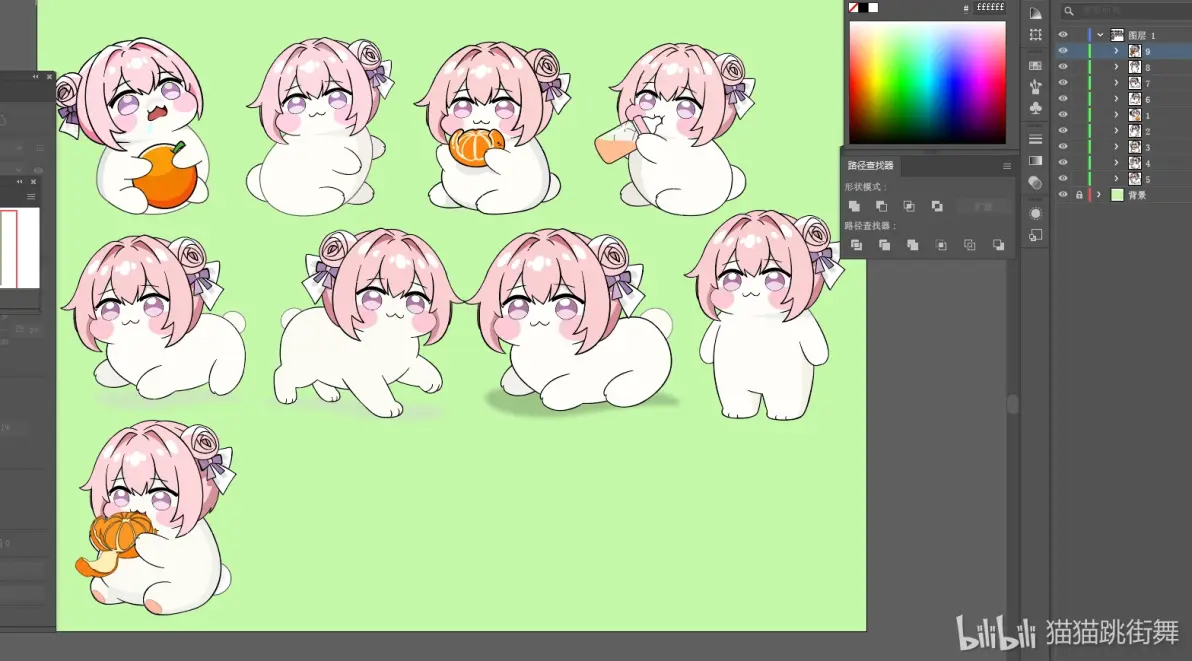
AI 做“对的结构”(3D 旋转罐身 + 标签符号包裹)→ PS 做“真的质感”(马口铁图层样式 + 拉丝纹理 + 肉/酱汁细节 + 圆柱高光与接触阴影)→ 用链接智能对象保持标签可改。 铁皮的“硬”和肉/酱汁的“润”之间的对比,就是写实肉罐头最后那口气。
免责声明:本文系网络转载或改编,未找到原创作者,版权归原作者所有。如涉及版权,请联系删
 技术文档
 推荐好文






 155-2731-8020




