




软件

产品


之前拿到个学校发的U盘,SanDisk 64G USB3.0,不知道干啥用,想过做一个系统盘,但是又觉得这样有点浪费,毕竟容量还是挺大的,系统盘的使用率又太低,然后又就想到把系统装在U盘里,随后就查阅多方资料搞了起来
经过筛查,发现可以使用虚拟机的方法,而且B站没有类似的视频教程,于是就写了一波专栏。正好我的电脑上已经安装了Vmware,然版本有点旧了,不过没什么影响。(没有安装的朋友可以自行安装,流程简单的。而且到处都是教程)
提醒:此操作会格式化U盘,请提前转移重要文件
1.首先使用VMware新建一个虚拟机。
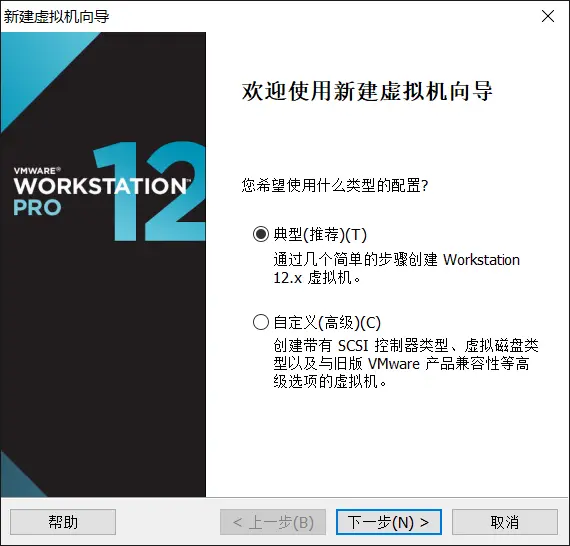
很简单,基本上都是直接下一步
2.选择映像安装。
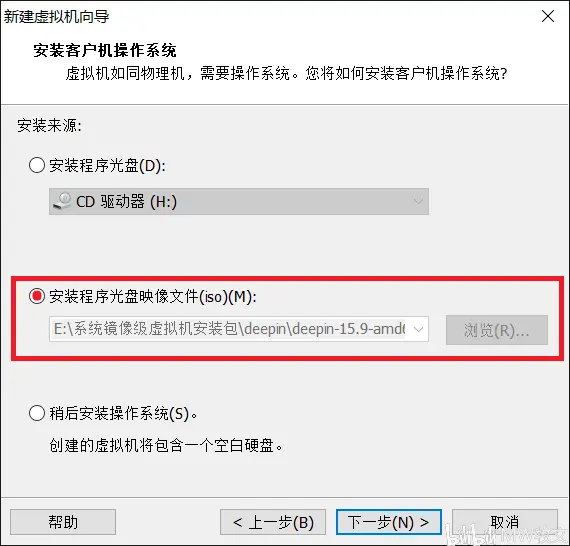
选择自己的系统映像
3.选择对应的系统版本,deepin就选择乌班图就行。
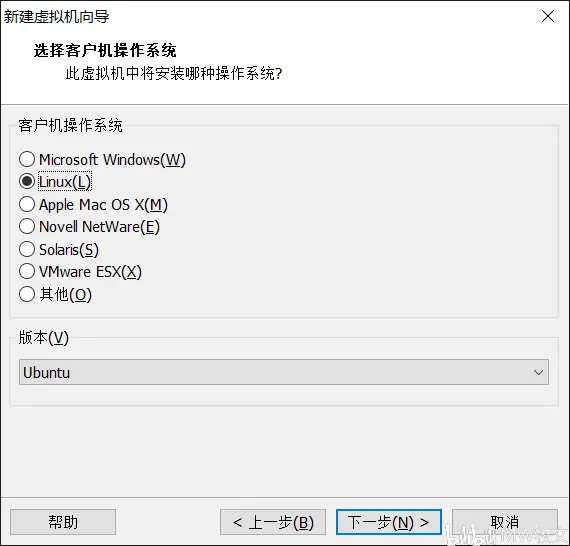
其它的系统自行选择
4.随便先在本机硬盘上找个地方存起来,名字也随便取。
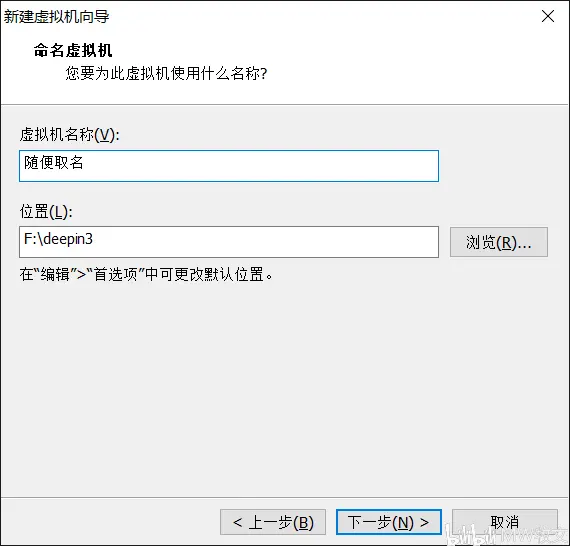
都无所谓
5之后直接打开“虚拟机设置”,添加一个硬盘。
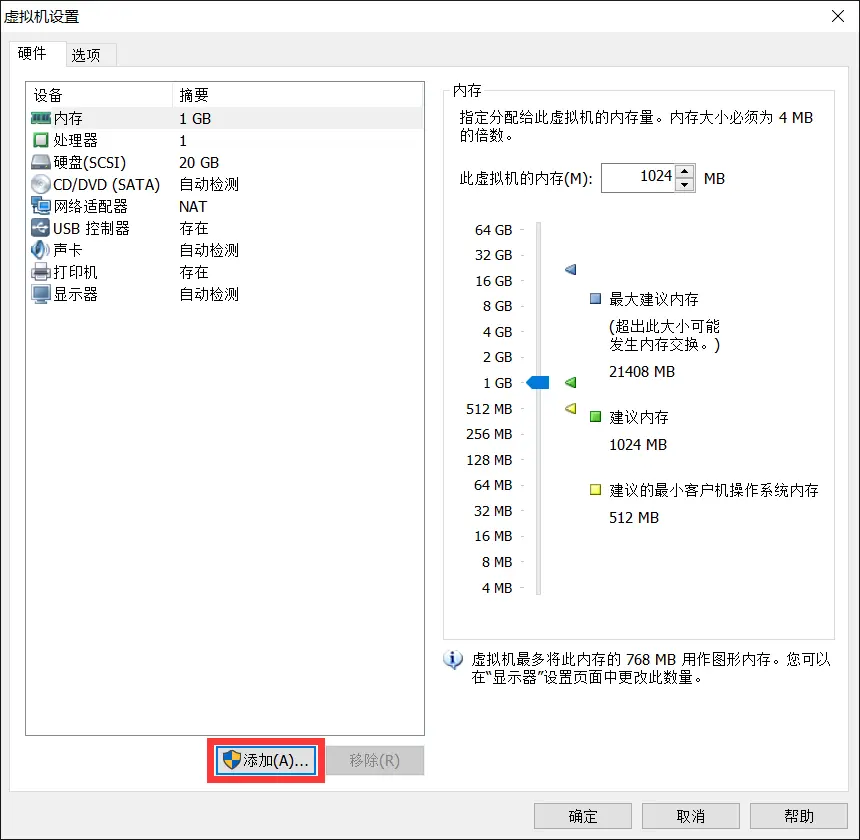
继续
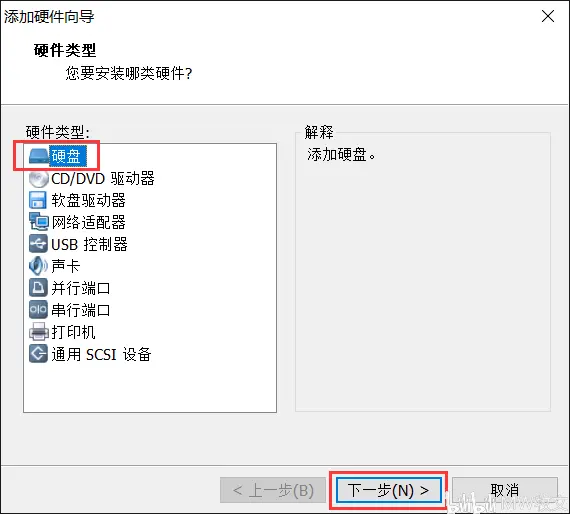
跟着做就行了,很简单
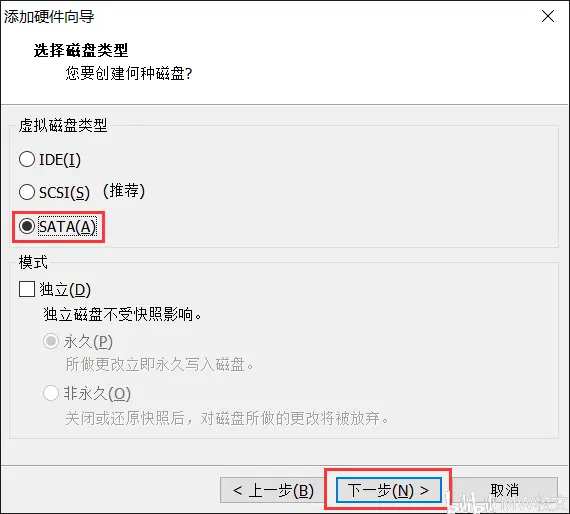
这个选定是SATA,没有试过其它的
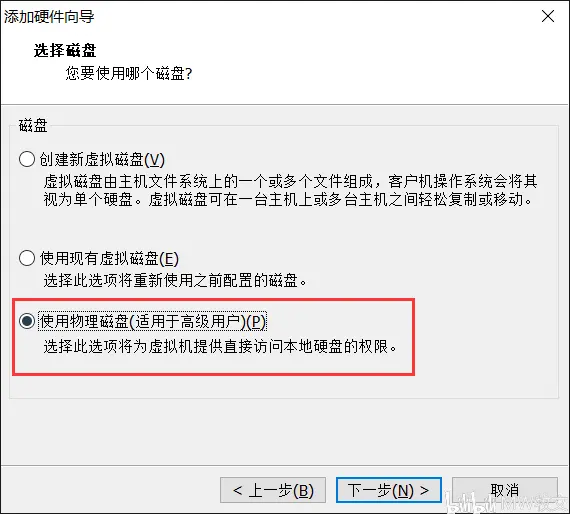
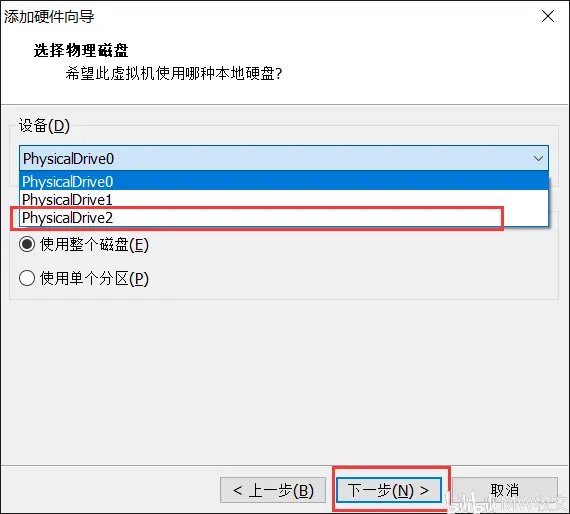
选择自己的物理磁盘
6选择自己的U盘,一般是最后一个,拿不清楚就把U盘拔了看一下。
7.之后把这些不需要的硬件移除。
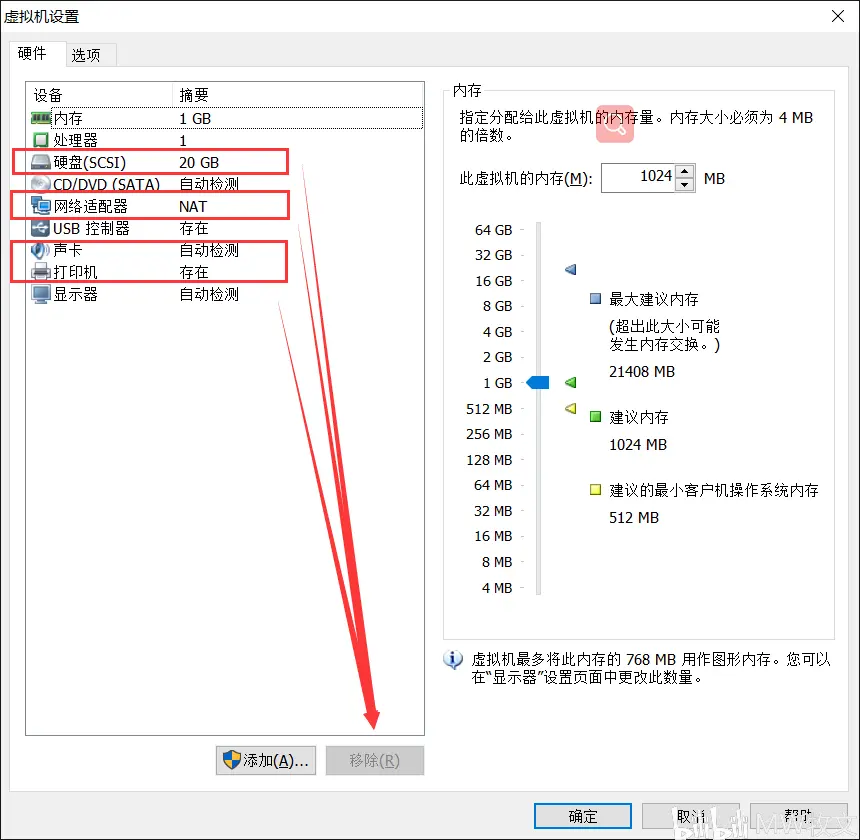
移除的是之前自动创建的20G虚拟硬盘
8开启虚拟机之前进入虚拟机的BIOS。
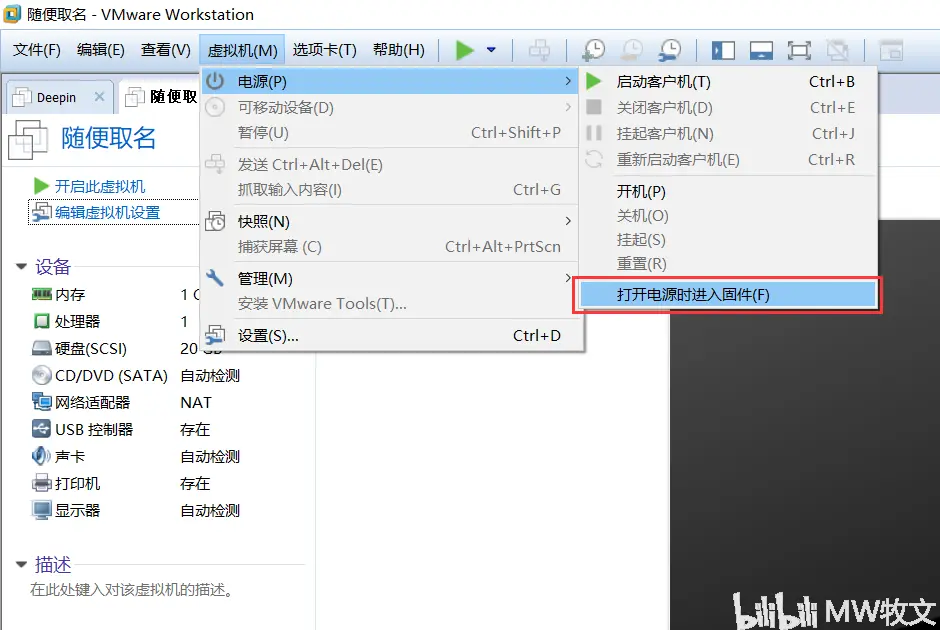
操作如图
9在Boot选项里,使用加减号将CD-ROM移动到最上方,优先启动。
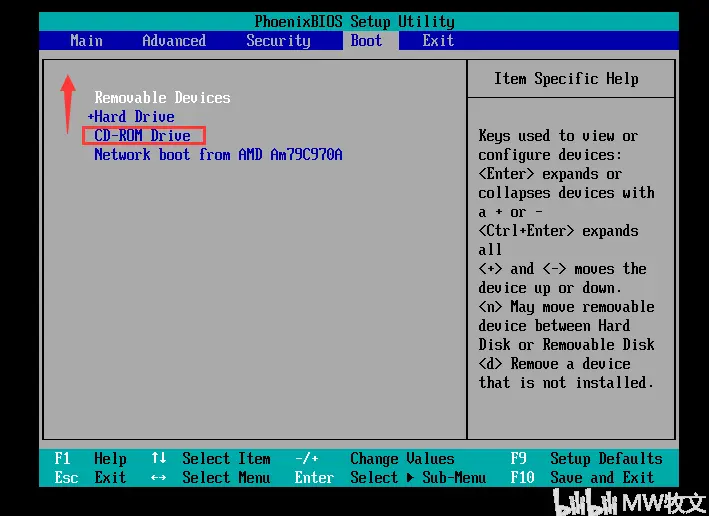
注意:点击虚拟机画面后才可以操作,按Ctrl+Alt使键盘操作回到实体机
之后直接重启虚拟机就可以安装系统了,大概十分钟搞定,不过具体还是要看U盘和电脑的性能如何。
然后在电脑开机之前插上U盘,开机按 F10 选择USB启动就可以了。(具体案件根据电脑品牌而论,这里为了避免版权问题就不放图了,百度一下就能找到,另外部分电脑需要在BIOS里在设置一些东西,这里也不赘述了)
最后总结一下这次操作的意义:
1.首先是上微机课的时候,同样是带个U盘,别人装的都是文件,你装的却是系统。机房的设备又卡顿,又不习惯,甚至有些软件都要每堂课自己装。用这玩意就免去了麻烦。同时可以免受老师的控制,这个就挺有意思了,只要怕不挨打,也能去网吧免费上网。
2.Linux用来编程、办公、浏览网页确实挺爽的,而且deepin用起来也挺符合习惯,颜值也高。最重要的是,运行速度快。之前开机就卡死的旧电脑也能非常流畅,重获新生。
3.稳定性也很不错,到现在为止,除了没法直接重启,其它没有出现任何问题。
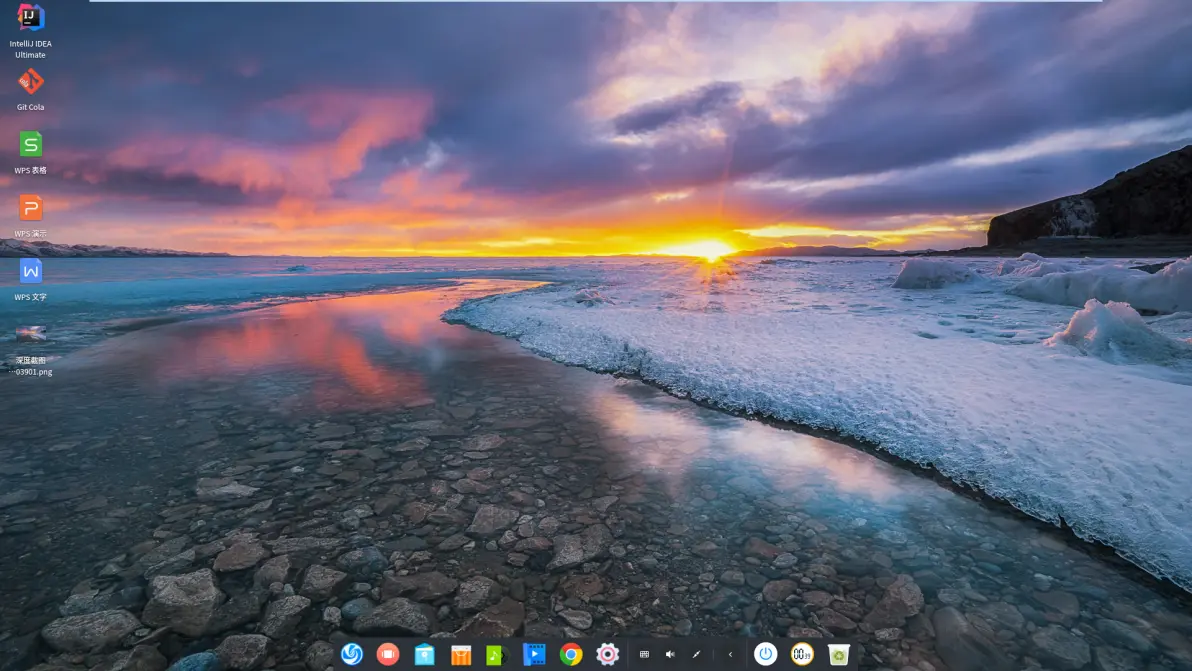
八年前的老电脑,依旧完美运行
最后,如有错误欢迎指正,其它交流也欢迎评论!
免责声明:本文系网络转载或改编,未找到原创作者,版权归原作者所有。如涉及版权,请联系删


 155-2731-8020


 技术文档
 推荐好文






