




软件

产品


本专栏聚焦于在Windows11下删除Deepin20,其他发行版方法通用,适用于UEFI+GPT。
分删除分区和删除引导两步
右击任务栏中央Windows徽标,单击“磁盘管理”,打开磁盘管理软件。
找到Deepin20的分区,右击删除即可。
由于Windows无法识别ext4等格式,我们在这之中看不到在Deepin20下熟悉的名字了。
他们都会被识别为(磁盘x 磁盘分区y)
因此我们有必要正确地识别。
在没有其他额外情况下,被识别成如上形式的主分区全部都是Deepin分区 ,
是故我们在下半部分操作,避开两个被识别成如上形式的,但括号中标明为EFI或恢复分区 的就可以了。
当然,如果有一些额外情况或谨慎起见,还是要综合诸如所在磁盘、容量等因素来考虑。
对于Deepin的分区,全部右击删除卷就可以了。
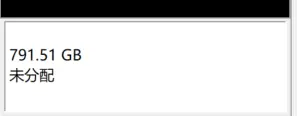
删除后
在删除分区之后,启动系统时,引导项还在,但是enter进入后时黑漆漆的grub界面
我解释不了grub,直接引用吧>﹏<
GNU GRUB(GRand Unified Bootloader简称“GRUB”)是一个来自GNU项目的多操作系统启动程序。GRUB是多启动规范的实现,它允许用户可以在计算机内同时拥有多个操作系统,并在计算机启动时选择希望运行的操作系统。GRUB可用于选择操作系统分区上的不同内核,也可用于向这些内核传递启动参数。(https://baike.baidu.com/item/GRUB/4072057)
我们从磁盘管理中可以看出,EFI分区并没有被挂载。
对于引导项的删除,挂载该分区是前提条件。
是故进行该分区的挂载。
右击Windows徽标,选择Windows终端(管理员)。
进入Diskpart软件,键入“diskpart.exe"并enter
然后,键入"list disk"以查看所有硬盘
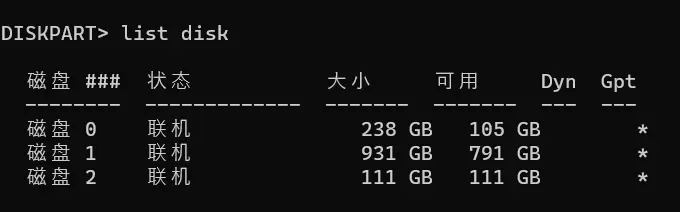
再选定EFI分区所在之磁盘,本处为磁盘 0,切记以实际情况选择,键入“select disk 0".
然后,列出所有分区,键入”list partition"。
EFI分区在这里被描述为系统分区,选定他就可以了,即键入“select partition 1"(根据实际情况选择)。
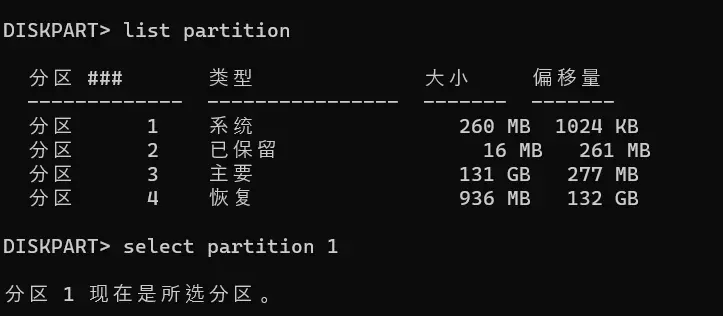
最后挂载该分区,键入"assign letter=x",此处x为盘符,选择任意空闲的即可。
不要关闭Windows终端。
此时,打开此电脑,就能看见该分区了。
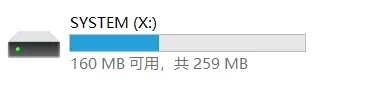
当然,我们没有足够的权限访问
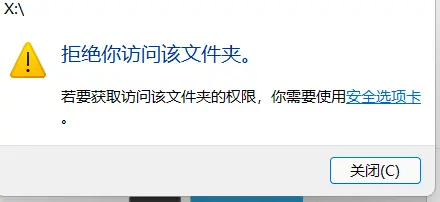
并且在该分区的属性里,是没有安全选项卡的,阻止了我们僭越。
但是我们可以“曲线救国”。
单击Windows徽标,右击已固定中的word,选择以管理员身份运行。
然后,单击打开,双击“这台电脑”,此时X盘可以直接打开。
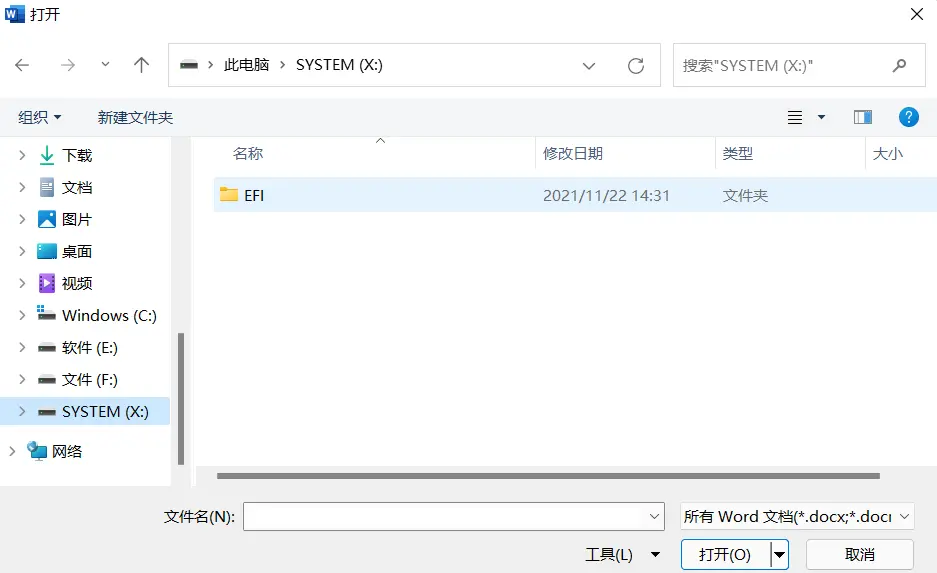
此时右击删除deepin文件夹就可以了
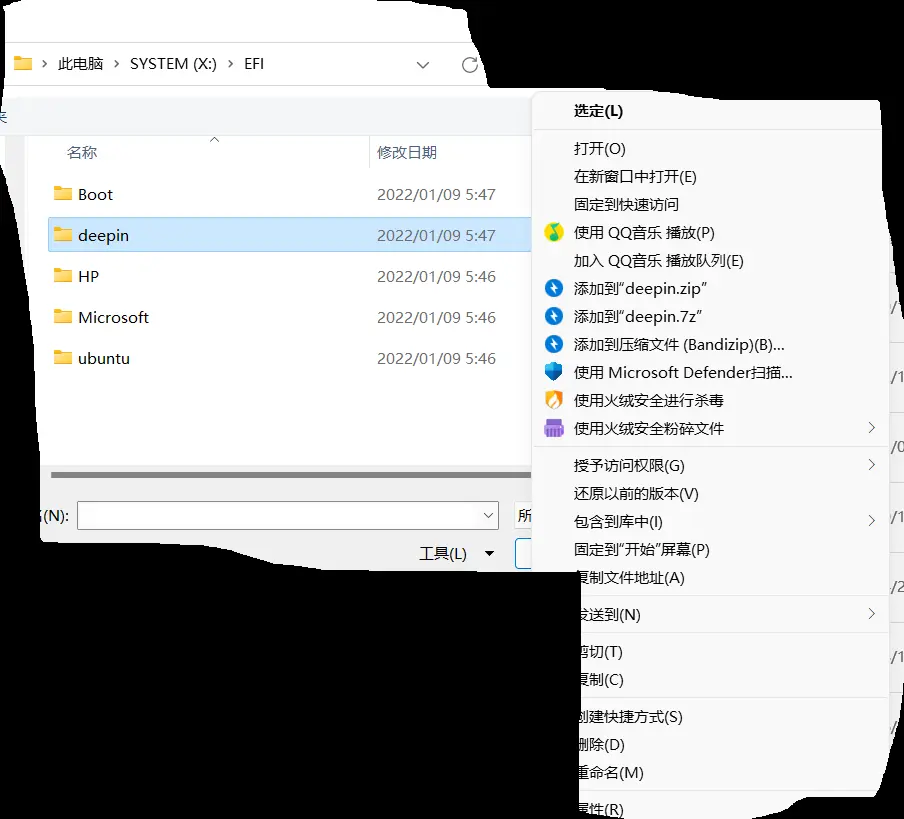
切忌删错,在这里的删除操作是彻底删除而非移至回收站。
当然我们还有善后工作。
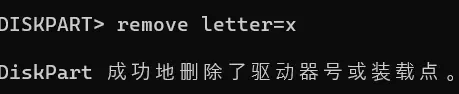
此时再在刚刚用过的Windows终端中取消挂载,即键入“ remove letter=x”
方法非原创,所用之图片均来自于本人。
本专栏方法来源于
α
https://blog.csdn.net/fanxueya1322/article/details/90205245
作者:—叶丶知秋
网站:CSDN
其于 2019-05-14 14:14:28 发布
β
https://blog.csdn.net/JohnsonSmile/article/details/89289469
作者:JohnsonSmile
网站:CSDN
其于 2019-04-13 22:23:25 发布
另,如有错误,烦请指正。
免责声明:本文系网络转载或改编,未找到原创作者,版权归原作者所有。如涉及版权,请联系删
 技术文档
 推荐好文






 155-2731-8020




