




软件

产品


首先要说明的是,我对linux系统本身一点都不懂,所以以下内容并不涉及命令输入等高深操作,如果有表述错漏之处还请批评指正和补充~ 硬件信息:荣耀magicbook15 r5 3500u 8+512G,系统:deepin20 64位 社区版1003(10.29更新)
下面进入正题。
1、输入法
在安装好系统之后,第一个问题就是输入法。因为系统自带的不太好用,我们一般都会选择再安装一个自己习惯的输入法。在这里需要注意点是:安装完后一定要重启一遍,这样输入法才能生效。如果还不能正常调出来的话,可以把其它的多余输入法卸载再做尝试。
2、浏览器
在系统安装完之后,自带了火狐的定制版浏览器,那么在我的使用过程中,看弹幕量较多的b站视频时,十分钟之内就很容易出现明显画面卡顿,同时在播放网页版斗鱼的时候,也会出现较频繁的卡顿。所以我也尝试了应用商店里别的浏览器,经过试用,谷歌chrome浏览器的流畅度要明显好于自带的火狐。
3、文档字体
因为系统自带的字体缺失很严重,所以windows系统中的文档,在linux版的WPS里打开之后的显示格式、字体都是错误的,这也是用deepin深度系统办公最大的障碍。网上的解决办法是找到windows系统盘内的字体文件,把它们拷贝到deepin深度系统的字体文件夹里,但是我在操作中遇到了“没有拷贝权限”的问题,暂时也解决不了。
但其实还有另一种更简洁的办法:就是利用系统自带的字体管理器(应用商店里也有),在菜单中点击“添加字体”,随后按照“windows盘-windows文件夹-fonts文件夹”的路径找到字体,在选择页面按Ctrl+A全选,再点击右下角的“打开”,即可完成字体导入。看文字费劲可以对照下面的图一步一步操作哟~
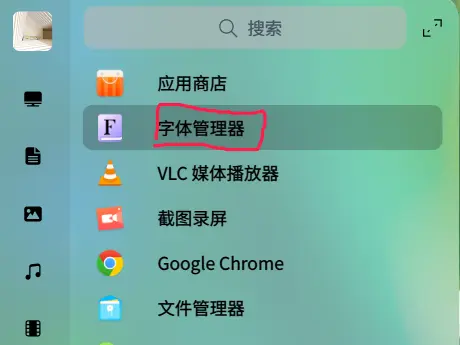
字体管理器的位置在左下角菜单栏里
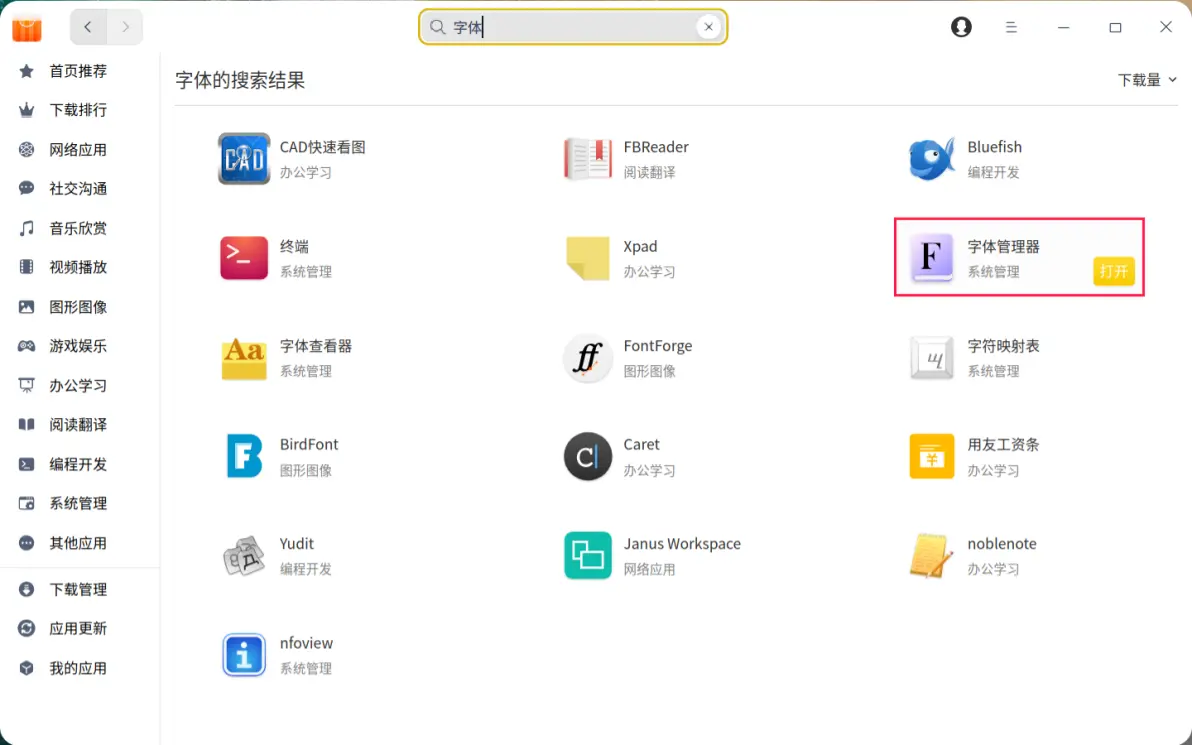
应用商店里的下载位置
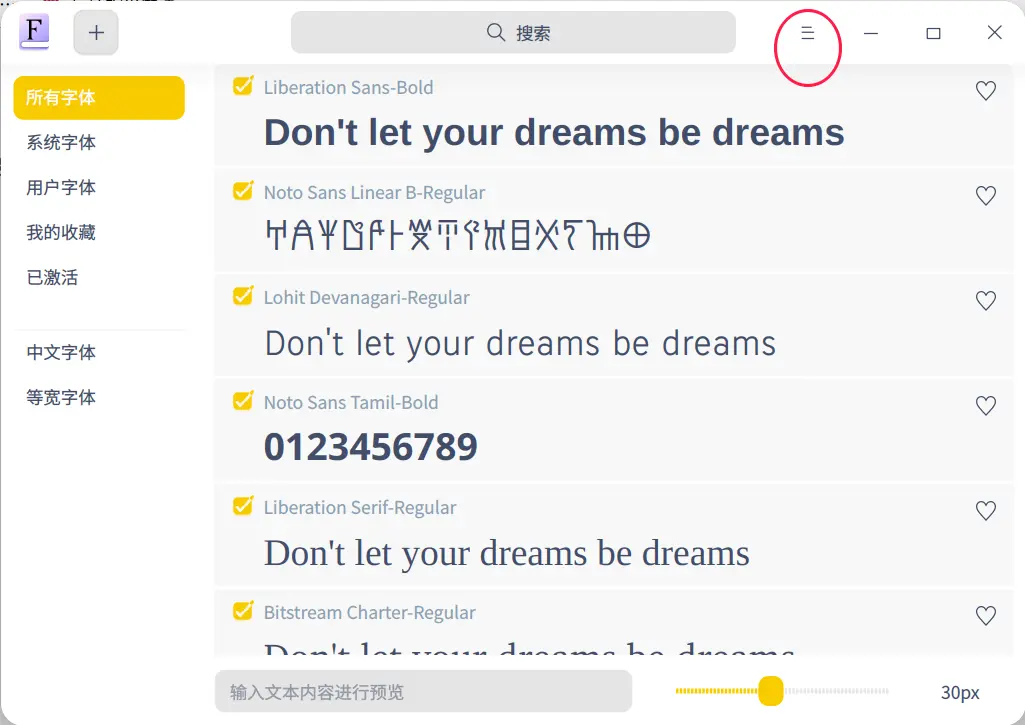
红圈中的菜单内有“添加字体”选项
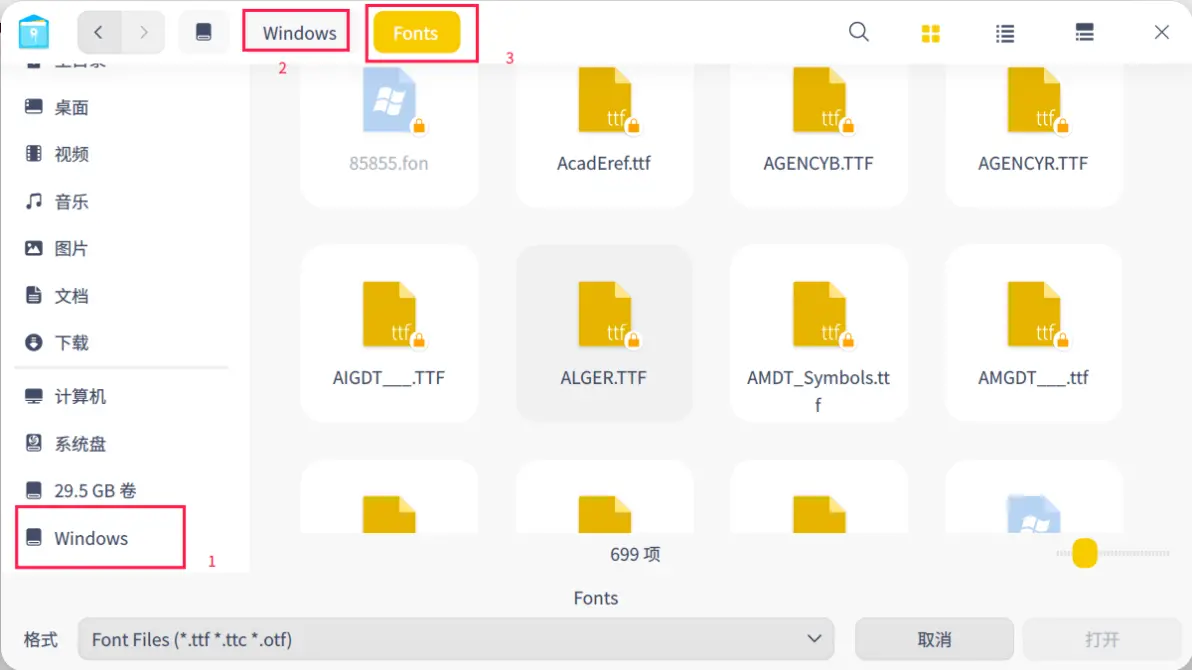
添加字体的路径顺序(1 2 3)
4、触控板快捷手势
我在用触控板操作鼠标指针时,意外发现deepin深度系统也是支持一些触控板操作的,比如针对我自己的magicbook而言,两指点按-右击,三指向上/向下滑动-窗口最大化/恢复,四指向上/向下滑动-显示桌面/返回窗口,三指向左/向右滑动-窗口左搬/右半显示,所以大家不妨也试试自己的触控板,也许能够在文字工作时起到锦上添花的效果。
5、总结
起初因为看腻了win10的界面,且自己的工作性质以文字处理为主,所以才安装了deepin20系统。经过这一周的轻度使用磨合,我越来越喜爱上了它精美又简洁的UI设计。虽然对于工作中一些3D建模的内容还是要依赖windows环境下的solidworks实现,但deepin无疑给轻度办公开辟了一个清新、个性的新选择。毕竟,即便作为一个打工人,也不妨碍我们“苦中作乐”,换一个有趣的系统、变一变办公桌的陈设、或者仅仅是在今天选一条不一样的下班路线回家......
如果你耐心看到了这里,表明我们都是不甘于平淡,(闲到)乐于折腾(操作系统)的少数派,很幸运遇到你!
我是枯荣下班。
免责声明:本文系网络转载或改编,未找到原创作者,版权归原作者所有。如涉及版权,请联系删
 技术文档
 推荐好文






 155-2731-8020




