




软件

产品


linux已经愈发成熟,大部分的发行版本也有了自己的手册和wiki,已逐渐趋于大众化,使用起来十分方便,且已完全能适用于日常生活。大部分人认为linux系统是程序员或者虚拟机操控员、服务器搭建才会使用的东西,其实不然。现在,linux的各个发行版已愈发注重用户的体验和感觉,变得越来越贴心和真实。相较于windows,linux有其无法比拟的部分优势,linux系统的操作困难和专业性较强正随着技术的成熟逐渐降低了门槛。试用一下linux,有条件研究一下更好,不妨为一种乐趣和新鲜体验。说不定,你会爱上某一个发行版,从此一发不可收拾。(deepin的手感个人觉得超级顺滑,比windows稍强。而且应用开多了也不会像win一样可能巨卡,更不会频繁更新和崩溃,而且不容易中病毒~不过现在linux对大部分软件的兼容较差,算是有利有弊)
国内的linux发行版本,比起优麒麟,还是更喜欢深度deepin。(虽然很多dalao觉得有点花里胡哨的……但很适合小白)
我喜欢deepin和debian,国内首推deepin,算是现在国内自主linux界的扛把子和国行主流发行版之一了。作为一款国产linux发行版,吸引我的是他独特的桌面环境DDE(虽然我更喜欢KDE,但完全可以更换)和简明易懂的安装引导系统,且操作及其简便,方便从windows来的过渡用户使用(毕竟没有多少人是一上来就有能力来装Arch的)
当然,我说的是国内。在国行linux发行版的选择中,才首推deepin。如果不在乎这些的话,小白或者过渡用户可以直接使用debian和乌班图。debian和乌班图跟deepin一样拥有非常友善的图形安装选择,严格来讲deepin就是基于乌班图开发的(前几个版本有些是基于debian)。不过相比较debian和乌班图,deepin的代码量更少一些(安装驱动等一些过程)。debian如果你在安装时没有网线,安装时便无法连接网络,如果你用的是路由器,后期配置网络还要麻烦一些,得折腾一会。
最近deepin的DDE桌面环境更新了壁纸滚动功能,虽然感觉这个功能仿佛耽误了一万年,不过仍可喜可贺。比较尴尬的是传言deepin最近要和商业公司华为合作,并且好像已经被证实。(不过虽然深度域名后缀是org还是感觉深度也是有一定商业属性的)。
除此之外深度商店和深度软件包安装也很吸引眼球,大大降低了安装ded软件包和寻找linux软件的时间。得力于wine和一些致力于将软件兼容linux的程序员dalao的开发,目前deepin的深度商店中支持大部分的国内常用软件。(例如qq、微信、迅雷极速版、百度网盘、网易云音乐、搜狗输入法等,现在大部分pc游戏党喜爱的steam也可以在linux上直接下载使用了)。当然,如果你决定用linux,大部分的闭源软件和国内软件(特别是社交类)在以后都不建议使用。随着时间的推移,你学习知识不断增进的同时,自然会明白怎么做(以及为什么这么说)。
再重申一下,deepin适合windows的过渡者及linux小白(包括我)。当然因为deepin的一些特性,dalao们可能更推荐debian或者其他的发行版本,在这里就仁者见仁了。
我会尽量先写一个简易版,仅供参考。其实即使看百度百科也完全足够,整个过程还是挺简单的。(此文章所示范步骤非虚拟机版,但也完全可用。顺带一体deepin的社区力量非常活跃与庞大,也存在官方的百度贴吧和微信公众号,有兴趣的可以了解一下。
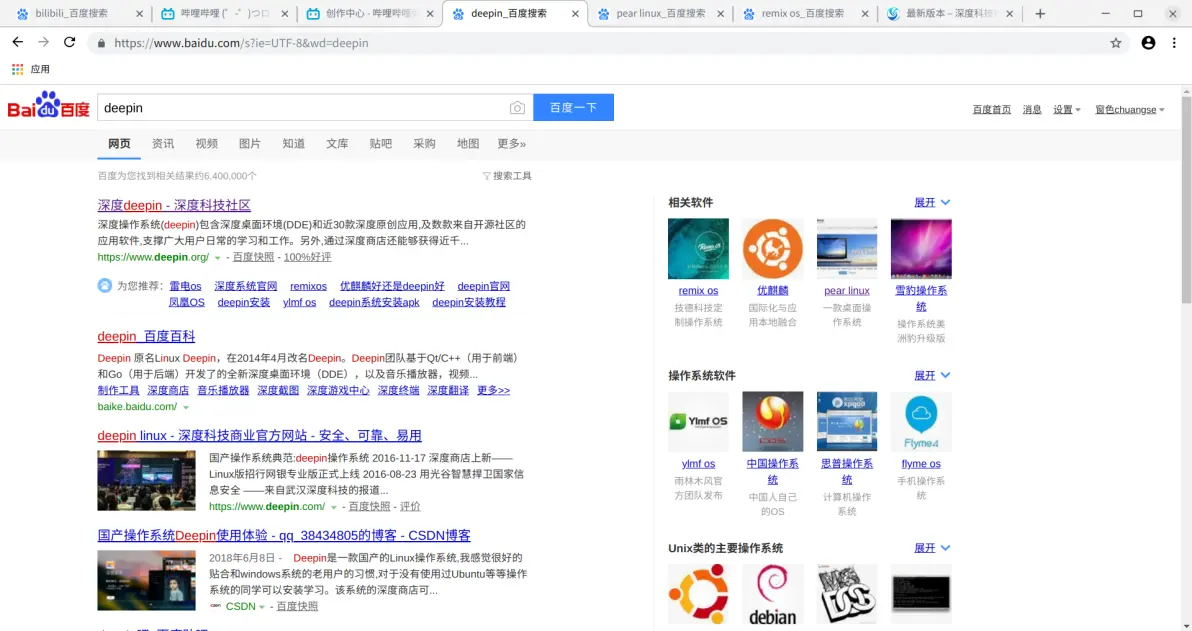
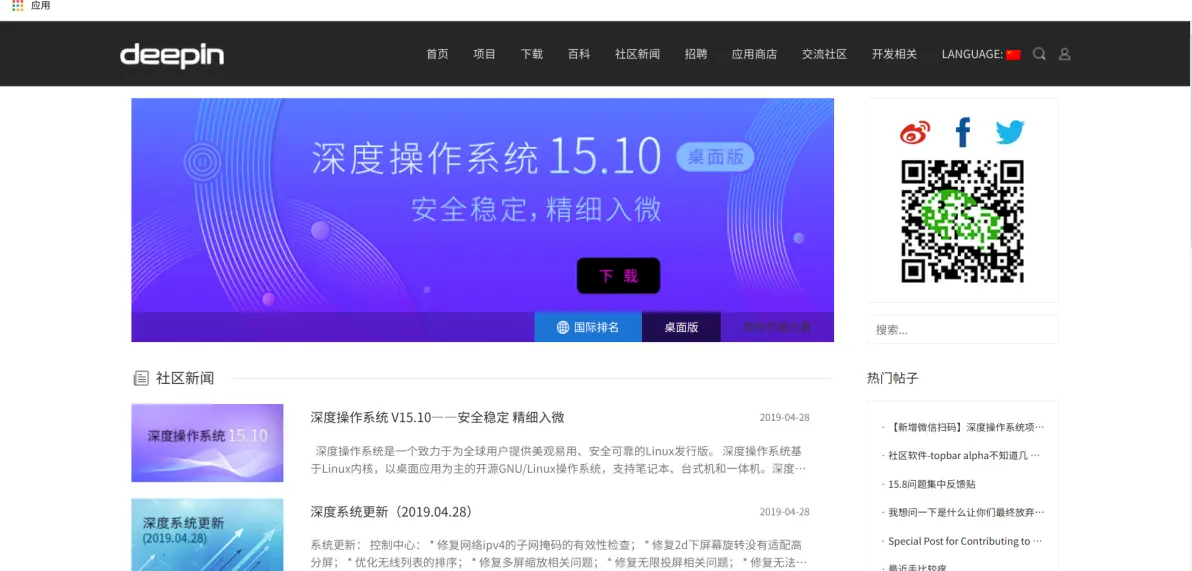
2.点击官方网站上方的“下载”项目,选择下载官方iso镜像和深度启动盘制作工具。(这里虚拟机党直接下载iso镜像后导入虚拟机就可以了,深度启动盘制作工具是适用于实体机安装的)
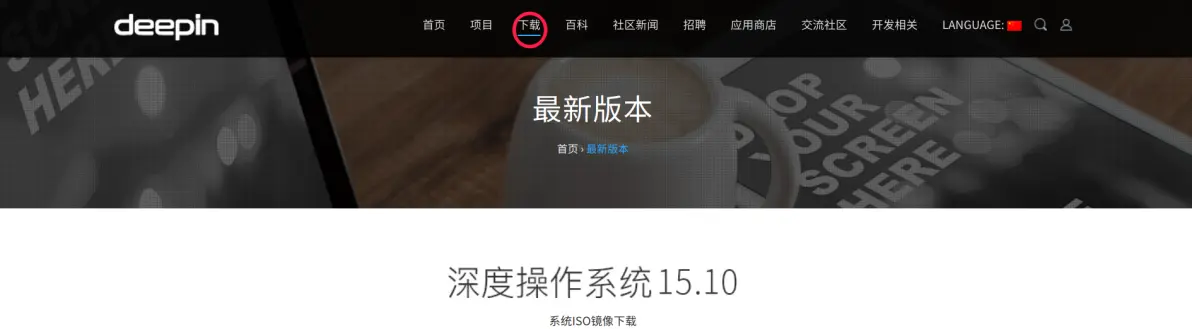
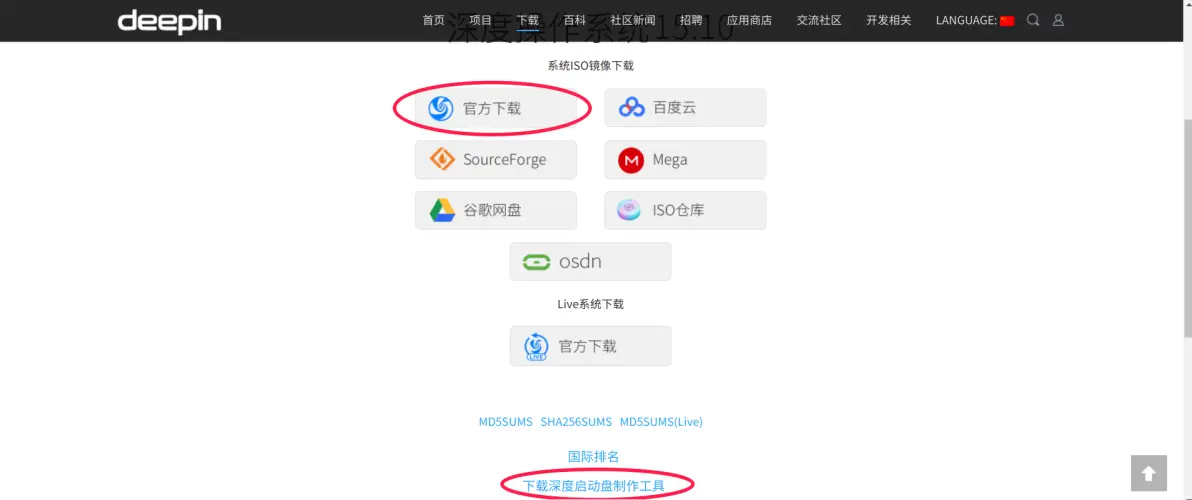
当然,也可以拖入迅雷或者点击百度云进行下载,我比较推荐官方。一般下载的都是比较新的iso镜像,但不一定是最新版。
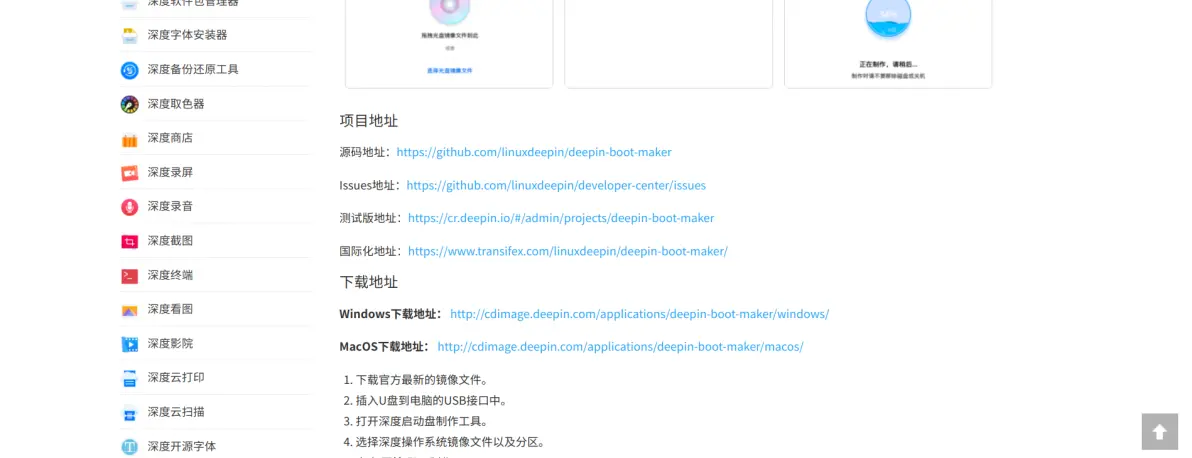
深度启动盘制作工具的下载页面有windows和mac ox的下载链接,也公开了项目地址并附带使用教程。操作流程跟官方一样,大概就是以下后三幅图:
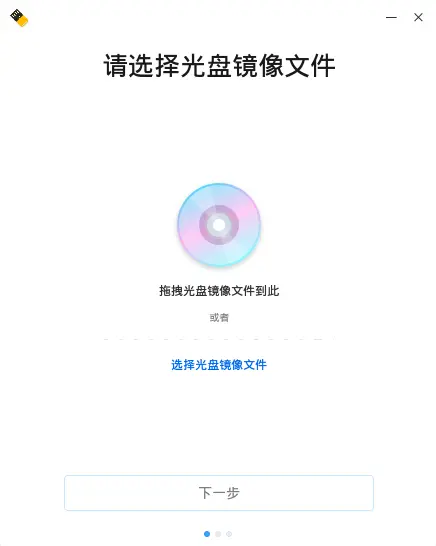
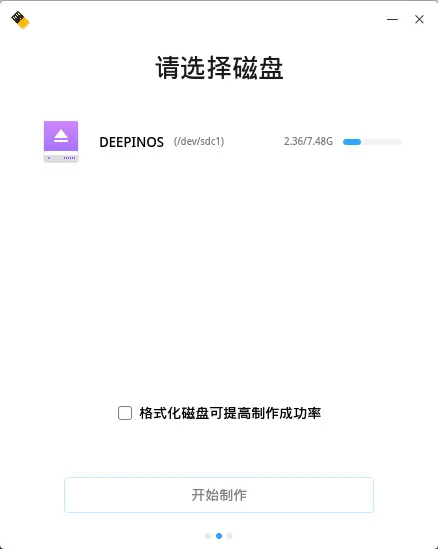
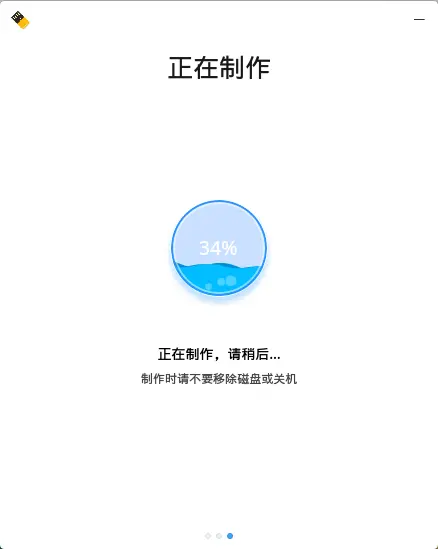
后三幅图分别为:选择镜像(这里把下载好的deepinlinux的iso镜像拖入即可)
识别并选择usb(这里推荐在选择镜像之前插入,建议格式化磁盘进行制作)
等待启动盘制作完成(千万不要中途拔下来)
制作完后就可以拔下来插到任意一台电脑上进行下一步安装了。
顺带一提:深度启动盘制作工具的功能十分强大,他不仅可以制作deepin的启动盘,也可以制作一些其他linux发行版或者windows的启动盘(usb)
3.接下来的一步很麻烦,我们要选择从usb上启动电脑系统程序,如果不这样选择的话电脑还是会默认从原来的地方启动,我们就无法运行deepin的系统软件程序。
为什么说他麻烦?是因为不同牌子的电脑所要选择从usb启动电脑的操作步骤不完全相同,每个厂家都可能会做不同的界面,因此操作步骤可能大不相同。一般是重启后摁F2,之后电脑会进入bios界面(基本输入系统,我觉得叫“界面”比较合适,虽然并不严谨),blos界面最在1975年第一次由CP/M操作系统中出现,是个人电脑启动时加载的第一个软件。因为不同厂家的缘故,进入blos界面后界面的呈现有所不同,有完整图形界面,操作比较简便的,也有代码版和简洁版的。推荐一定要看准自己电脑的牌子,到网站认真的搜索教程进行usb启动操作,这里很容易出事,请务必谨慎。(这里偏偏还不能统一操作,因此无法详细讲解)
bios进入后一般有以下这几中样子,如果你能想起自己小时候用大头电脑打开windows xp后进入的选择镜像或者启动模式的那个场景,甚至想快点选完(一般是默认不动)以便早一点玩暴力摩托的记忆——那就是代码式的biso界面。(其实应该是有图形和没图形的是两个概念分区,可是我忘记这两边对应的叫什么了,只能这样勉强能够理解就可以)
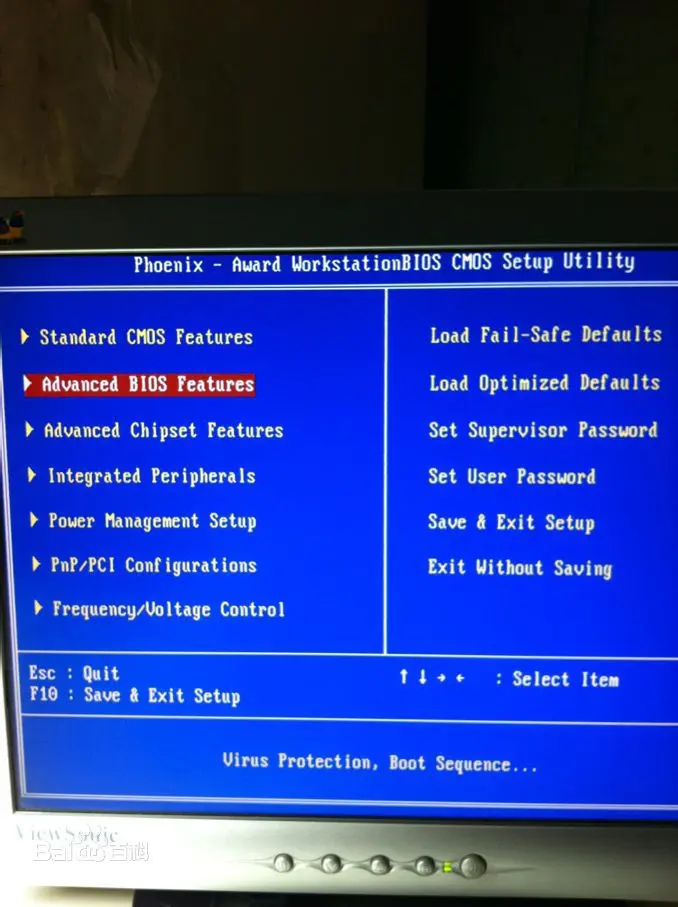
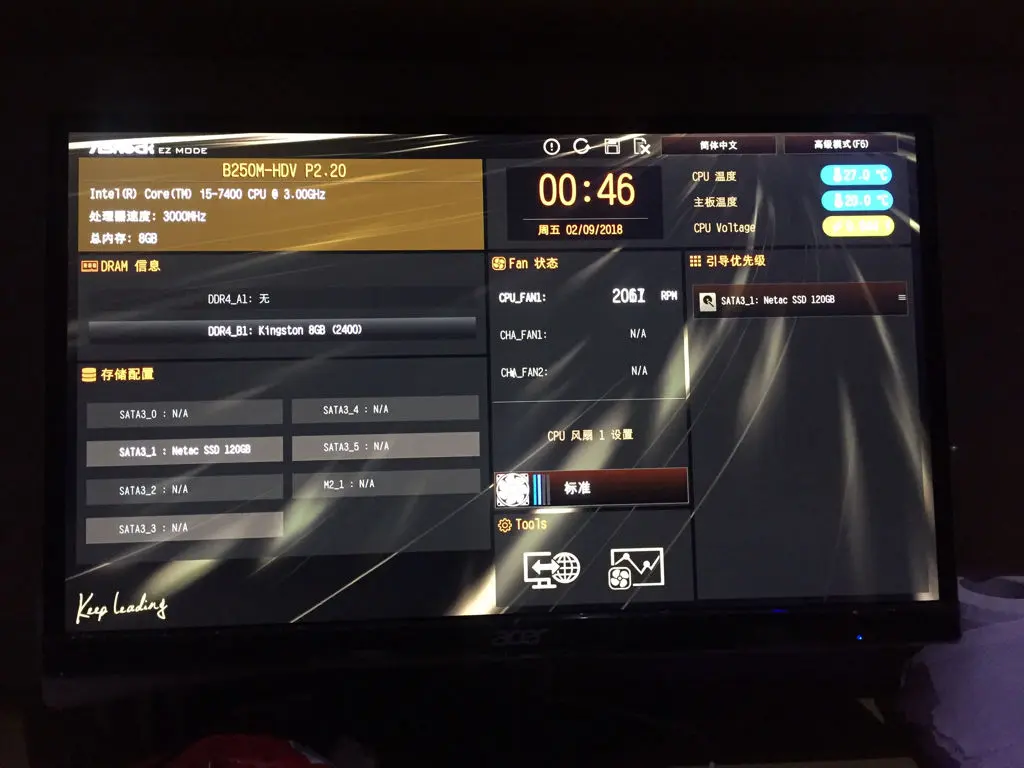
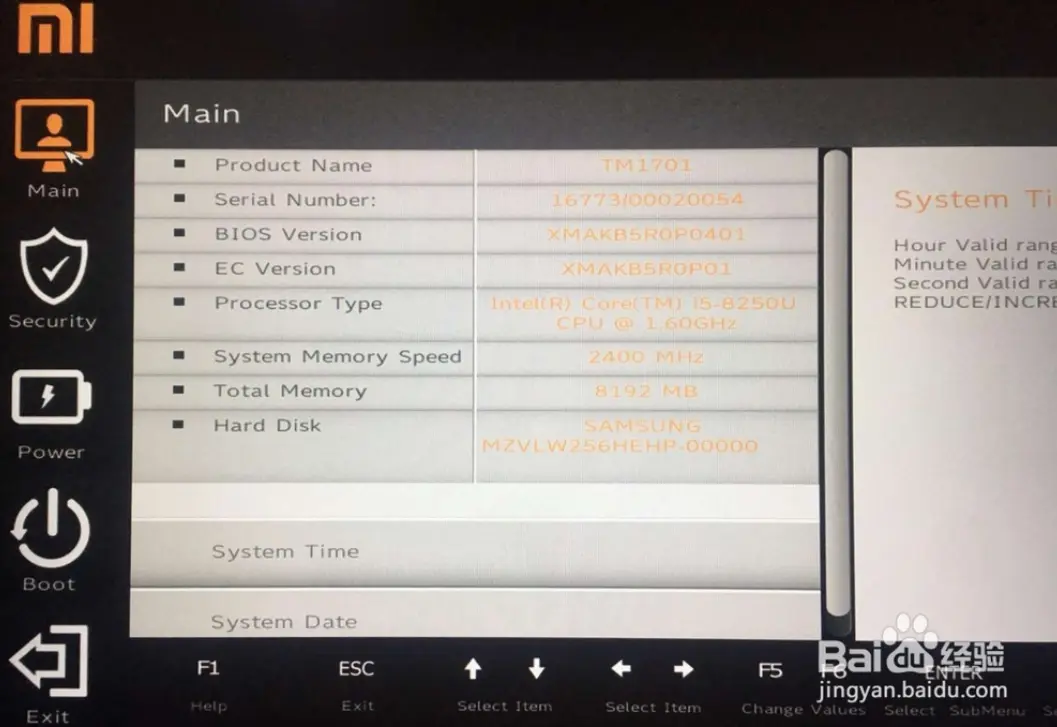
我这里的电脑是:小米air。关于小米电脑,他有自己的bios进入界面,小米电脑界面“选择从usb启动电脑”的教程网上一大堆,这里就不多费口舌了。
3.成功进行完上一部操作,那么最难的一部分就已经结束了,你离成功不远了。如果中间出错,可以多次尝试,觉得自己搞定不了的可以找一个比较熟悉电脑的人当自己的辅助。(毕竟众人能力大嘛)
接下来,不要拔出usb,再次手动关机后再开机瞬间狂嗯F12可进入选择界面。选择相应的usb下的镜像打开启动就可以了。接下来,弹出的是deepin选择界面。一般来说,选第一个,就进入了deepin的图形安装界面。
相应的教程百度也有,但要注意查看日期,有些教程已经太年老了根本不适用新版deepin的图像安装过程。不过我相信,就算没有教程,接下来的事情一般很容易就能办妥,按着相应的步骤提示一步步来就可以了。
在安装过程中有一个选择安装系统磁盘的界面,如果没有特殊需求,我一般推荐“全盘安装”,这样操作比较方便,也比较适合小白后期的管理和系统筛选与工作。如果想要的是单系统,那么尽情全盘就可以。你想装双系统,那么我不推荐你全盘安装,请自行搜索教程。
当然,如果是dalao的话,不怕管理和区分的麻烦,可以制定用某一个盘安装。这里是有可自定义性的。不像windows一样,一般默认安装到c盘,一般的linux发行版也会把系统安装到哪个盘这个问题交给你来指定,当然也提供全盘安装(比如debian的图形安装界面的系统安装磁盘选择)
关于全盘加密的选项,个人不推荐小白选择。全盘加密相当于把你的磁盘给加密,如果选择设置,他会在你开机时让你输入你所设置的密码。安全性固然很高,但如果你一不小心忘记了密码……嗯,那可难办了,而且,全盘加密的密码是一个独立的密码,也就是说,你设置了全盘的密码和一定要设置的用户密码后,开机时你则要输入两次密码。
时间选上海就可以,其他没有什么可多介绍的,可以参考官方教程或百度百科,这些一般都足够了(这边因为时间关系没法在重装一次系统,所以没截出来qwq)。
最后进入到最终安装界面后静等安装成功就可以。成功开始进入后会给你播放一段小视频,用来介绍deepin linux,然后会让你选择界面模式(非专业人士推荐时尚模式,当然也可以用专业模式。但不是很有必要,因为时尚模式够用了。)虽然我一直想吐槽时尚有点像mac的感觉……最后会让你选择一个图标包,一般默认就可以了,设置里可以更换。
下载完后可能不是最新版本,你可以在设置及找到系统更新,下载最新版本。下载完后他会自动升级的。当然,这段时间你也可以用电脑干些其他事情,不用干等着,他在后台也是一直处于下载状态的。deepin的终端和系统还有一些自定义的功能,有时间下一次写相关文章时会讲。
值得一提的是deepin的中文社区,deepin的中文社区十分活跃,记得遇到问题时一定要首先考虑去社区询问,在那里你同样能学到更多的知识。不过没有兴趣其实也很难坚持下去。
关于终端,Ctel+A/t+T是deepin默认打开终端的快捷键,输入su回车后根据提示输入自己的root密码(在安装时可能会让你设置,这里我推荐设置成自己的账户密码,防止忘记)(注意:在终端输入root密码时不会显示在终端上,这是为了保护个人的密码隐私安全,输入完后直接回车等待就可以。root密码十分重要,千万不要轻易透露。以后你可能会经常使用它。)
root相当于"超级管理员"的权限,看到…$变成#时代表你成功了。一般成功root后第一次都会有“能力越大,责任越大”的警告。请谨慎使用root下的每一个代码,它将根据你输入的代码指令进行工作,如果操作不当,可能会造成无法挽回的危险。个人推荐平常的终端工作用非root账户的$就可以。
其实,如果用deepin的话并不是每项工作都要用终端来完成。大部分平常的工作(如果不进行专业的配置)利用系统本身的功能就可以了(比如ded安装包的安装,相较于传统的指令安装来说深度安装包工具的出现已经十分简化这个步骤了)。但终端作为linux的灵魂所在,多用多学习是没有坏处的。
这次先写这么多,其他的一些问题以后再讲。学生党时间并不充裕,难以避免审查文章有误,如读者发现有错别字、语句不通、知识点混乱无依据等情况请私信,我看到后一定会及时修改的。新人linux使用时间不长,难免有所疏漏,请多多谅解。
如果用虚拟机安装deepin的话,步骤大致相同,弹出的虚拟机安装警告不要管他就行了。不过安装完后可能需要做一个系统优化,不然会很卡。其实十分简单,但时间不够了,下次有时间再谈吧。
我是窗色,大家下次再见,请多多包涵和指教,bye~
免责声明:本文系网络转载或改编,未找到原创作者,版权归原作者所有。如涉及版权,请联系删
 技术文档
 推荐好文






 155-2731-8020




