




软件

产品


说明
1、 此次已刚发布的Deepin V23 Alpha2作为操作对象。
2、 在制作过程中,推荐使用SSD的移动硬盘,不推荐U盘或者机械硬盘。为保证移动硬盘内的数据安全,需先将移动硬盘中的数据移动保存到其他位置。
准备阶段
1、 首先,你要在Deepin的官网(https://www.deepin.org/zh/download/)下载最新的系统镜像。
2、 将下载完成的ISO镜像放到 Ventoy 制作的可启动U盘中。Ventoy简介与使用(https://www.ventoy.net/cn/index.html)
3、 使用分区软件DiskGenius,将移动硬盘分出100G的空间备用。
安装阶段
1、 开机,进入BIOS快速启动,选择U盘启动 - 本机最后一项小米U盘。
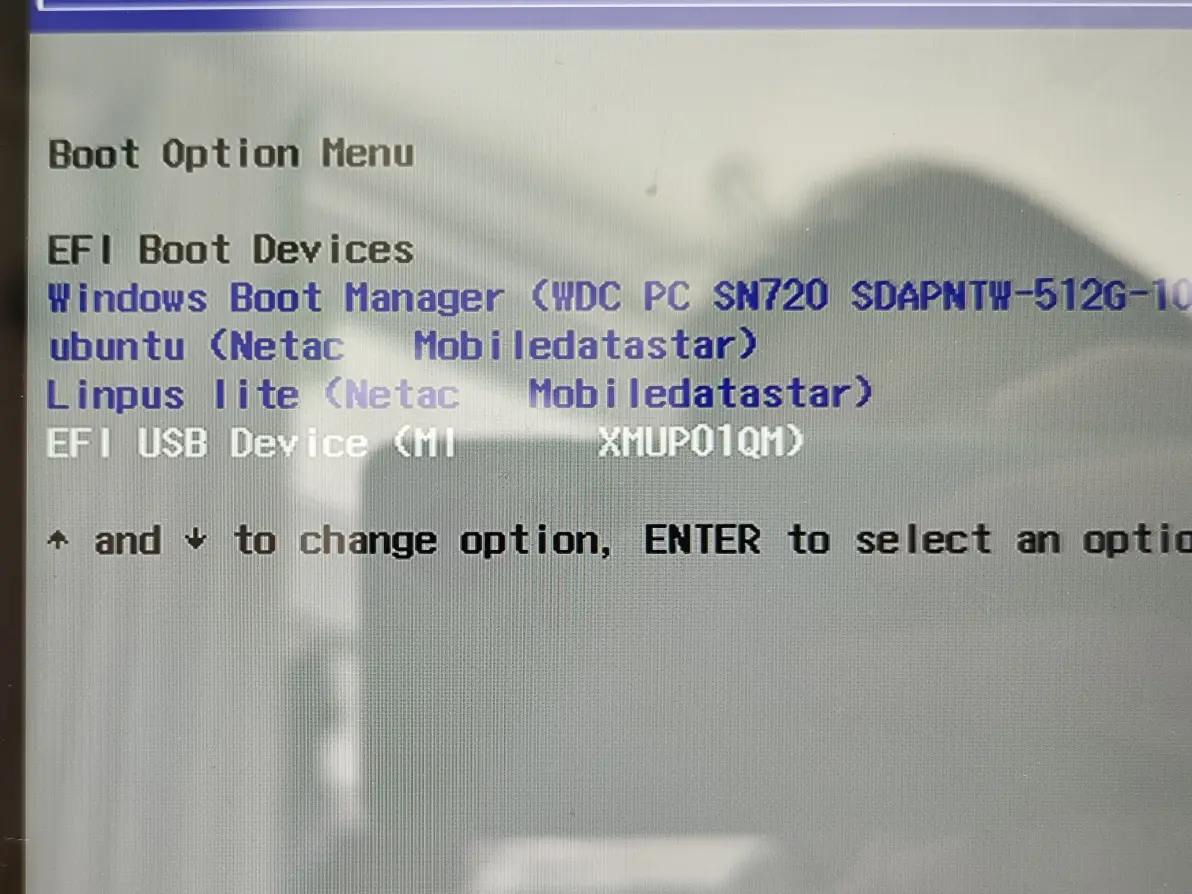
BIOS快速启动
2、 进入Ventoy,选择deepin的镜像启动
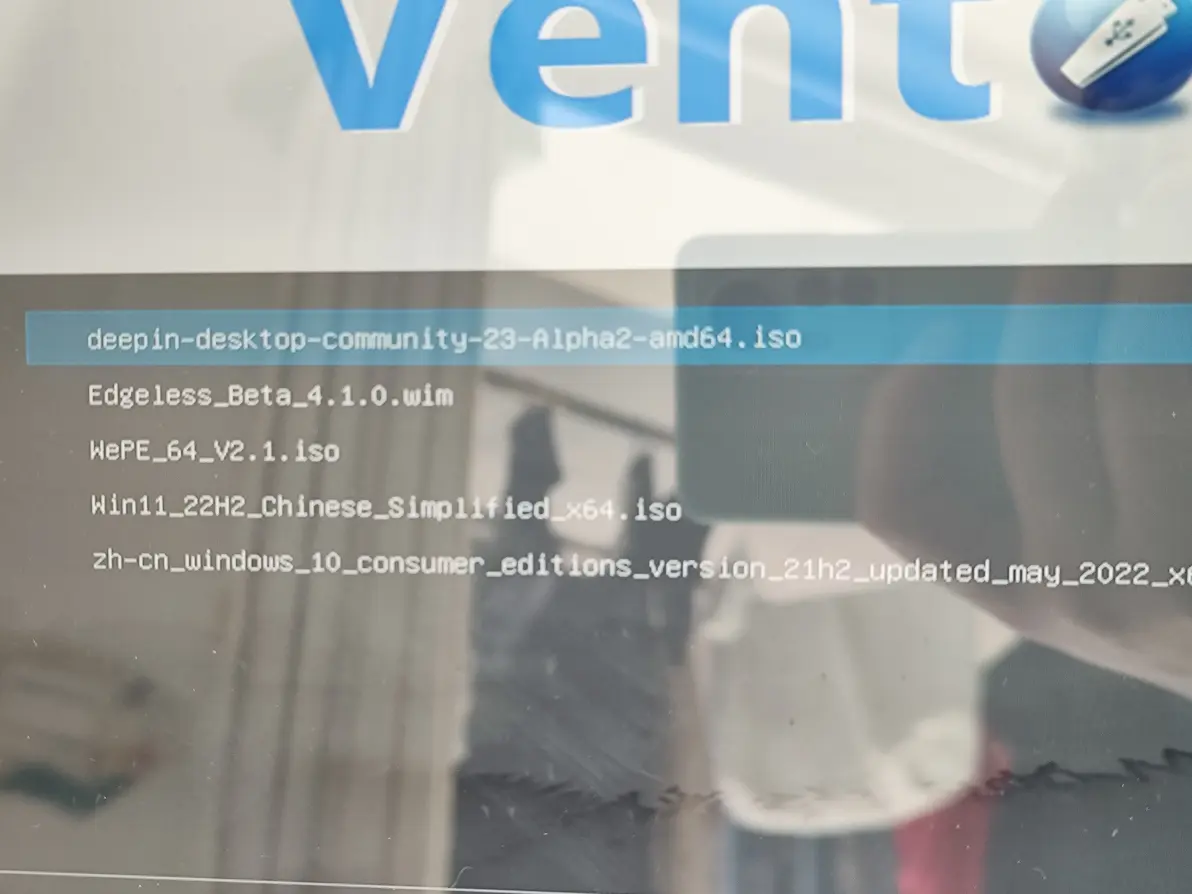
选择deepin V23 Alpha2
3、 进入系统镜像,选择内核版本为5.18的系统版本
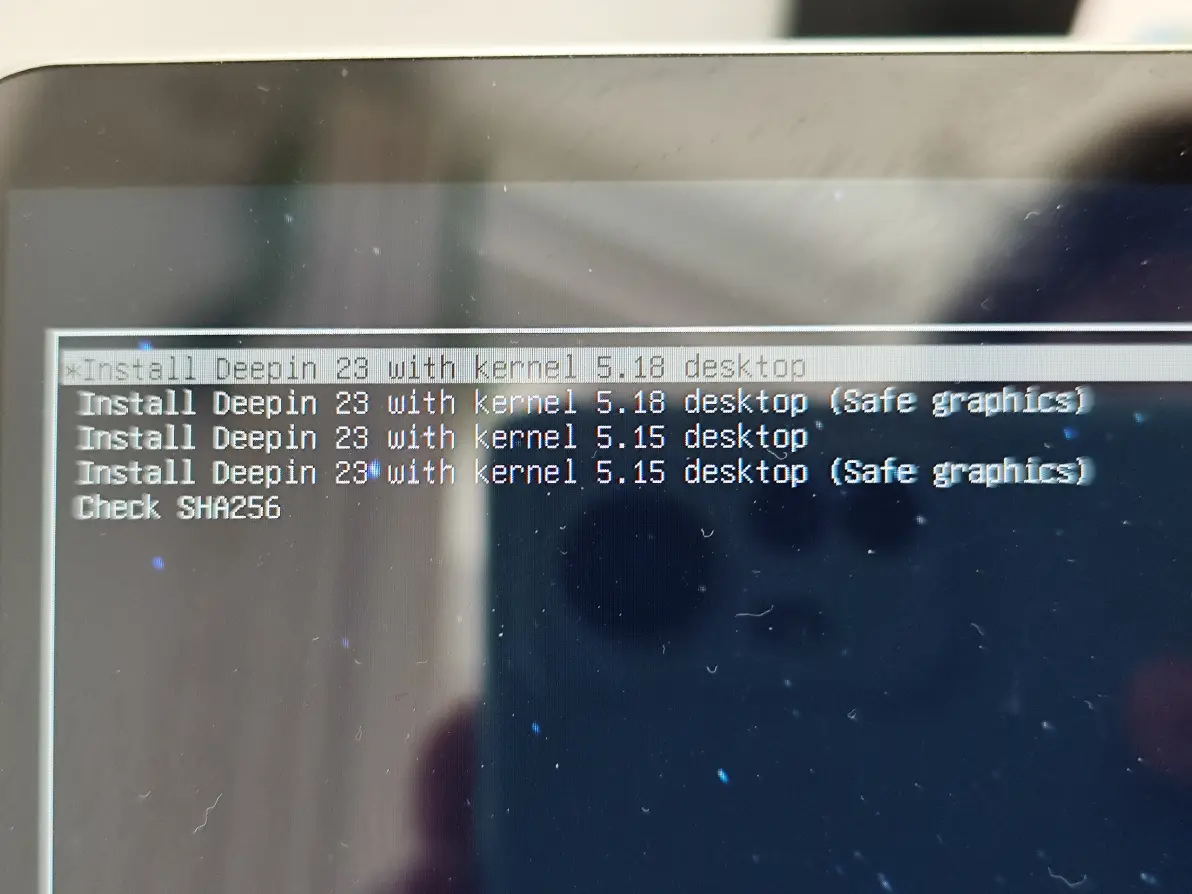
选择第一个5.18
4、 选择系统语言,下一步
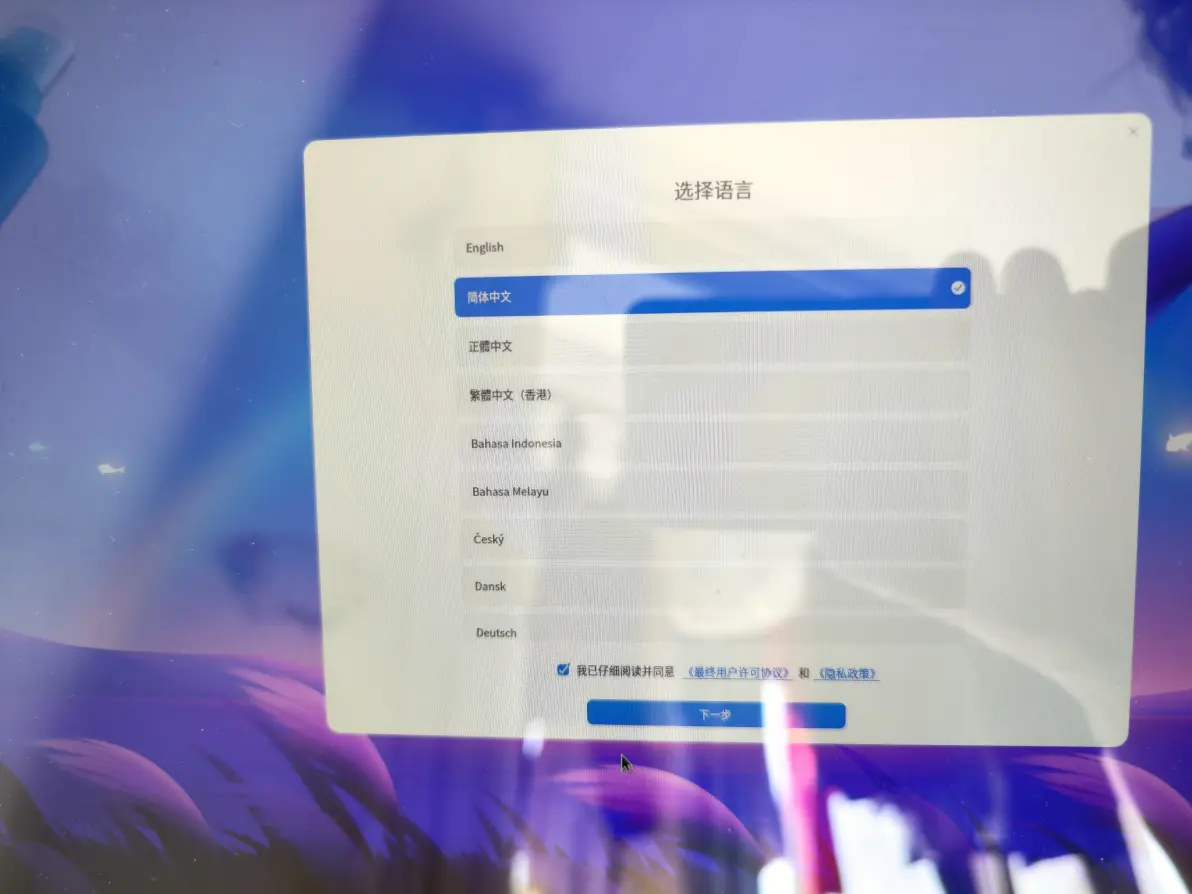
选择系统语言
5、 安装方式选择高级安装
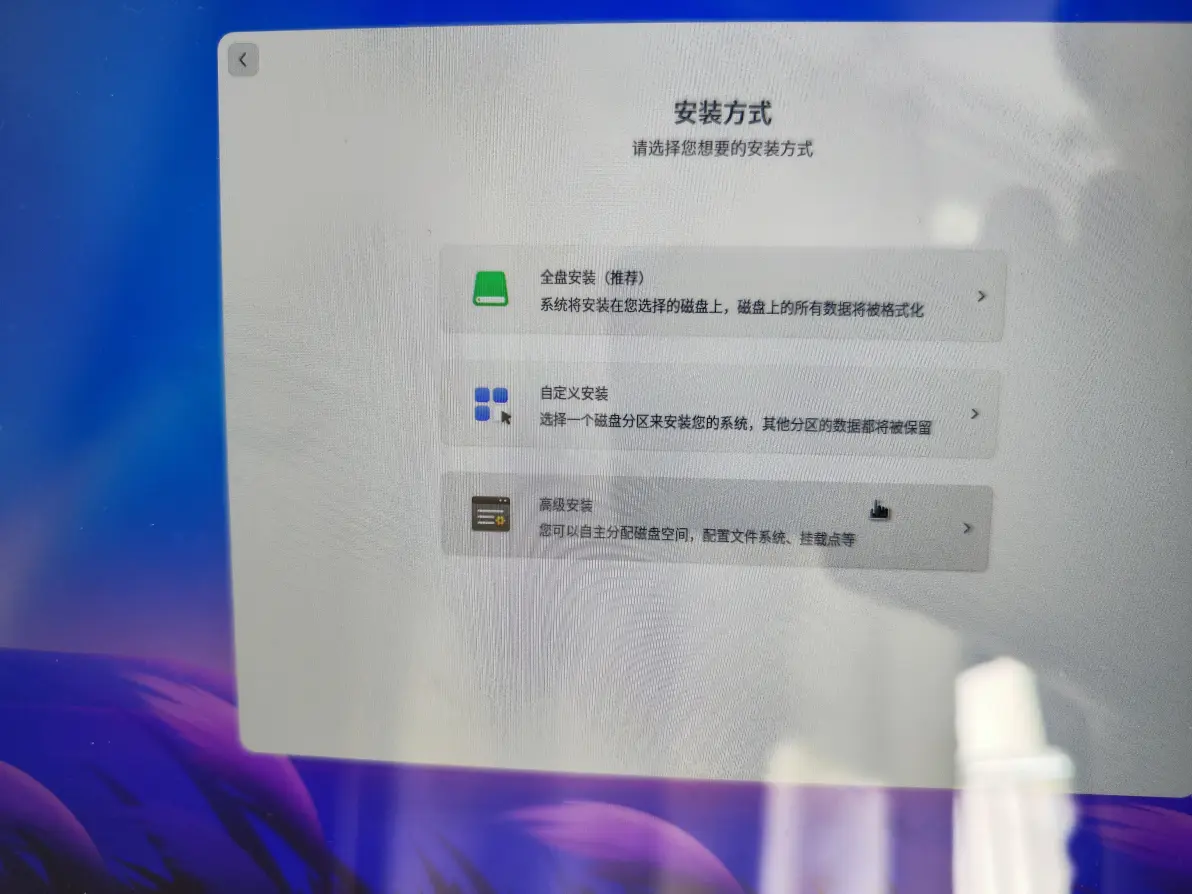
选择高级安装
6、 找到分好的100G空闲磁盘,慎重不要选错哟,选错都是泪
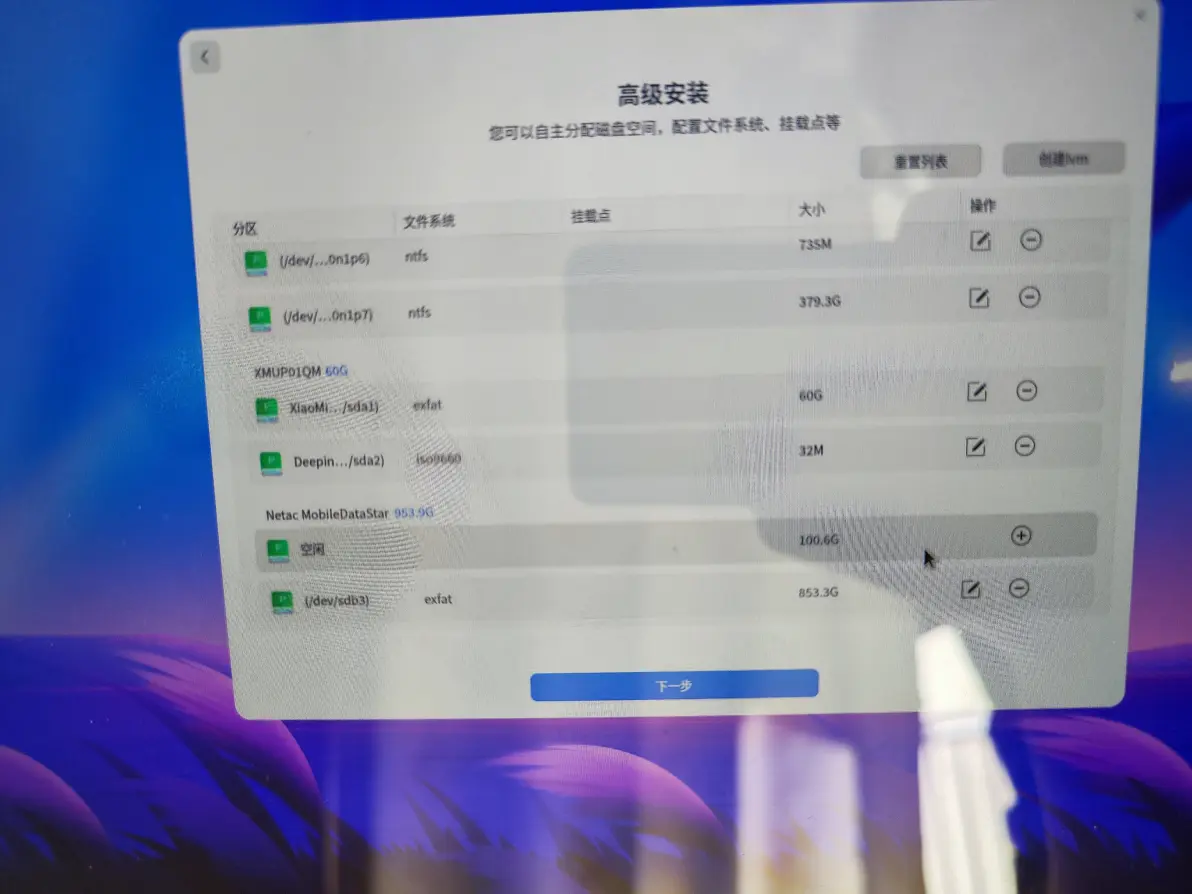
找到空闲磁盘
7、 点击空闲后的加号“+”,首先创建vfat格式的/boot/efi分区,该分区用于移动硬盘的deepin系统启动引导。
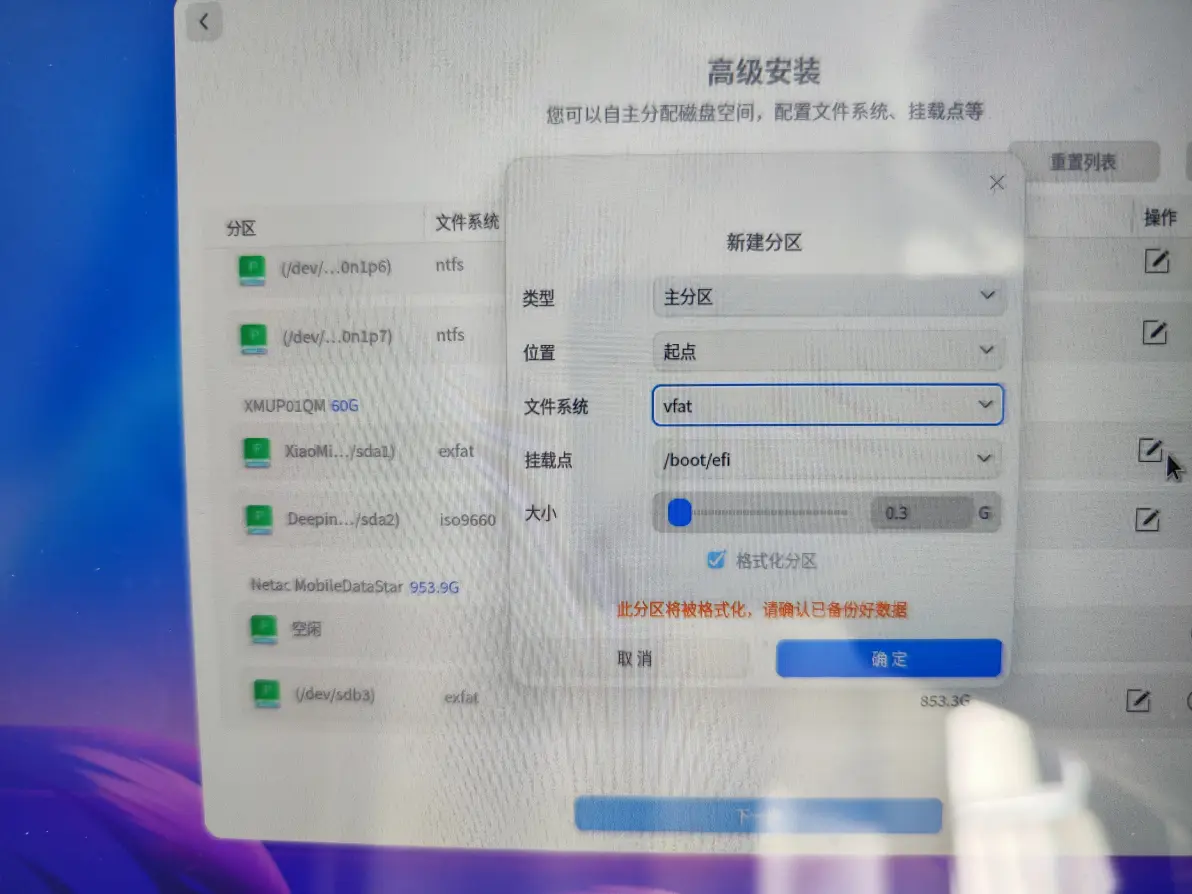
efi分区
8、 创建ext4的/boot分区
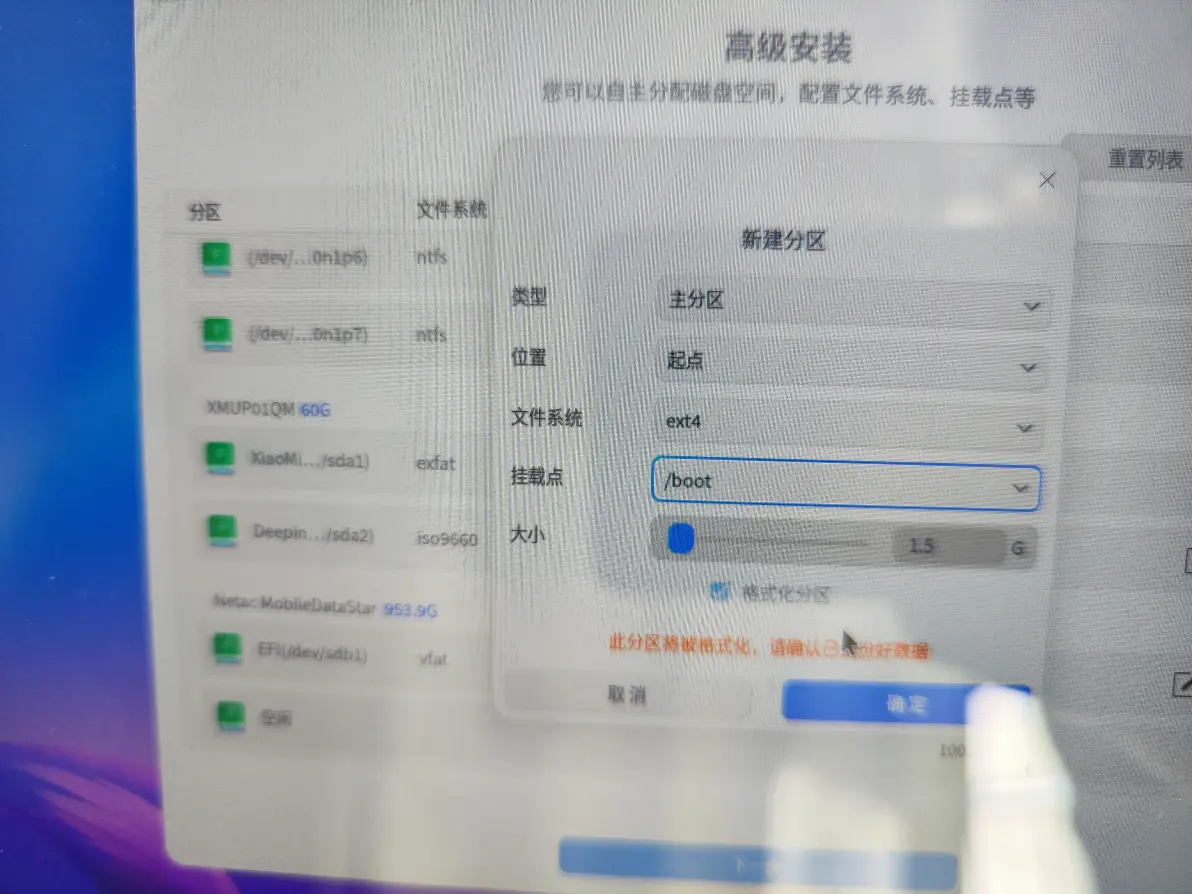
boot分区
9、 创建ext4的/(根)分区,限制大于30G
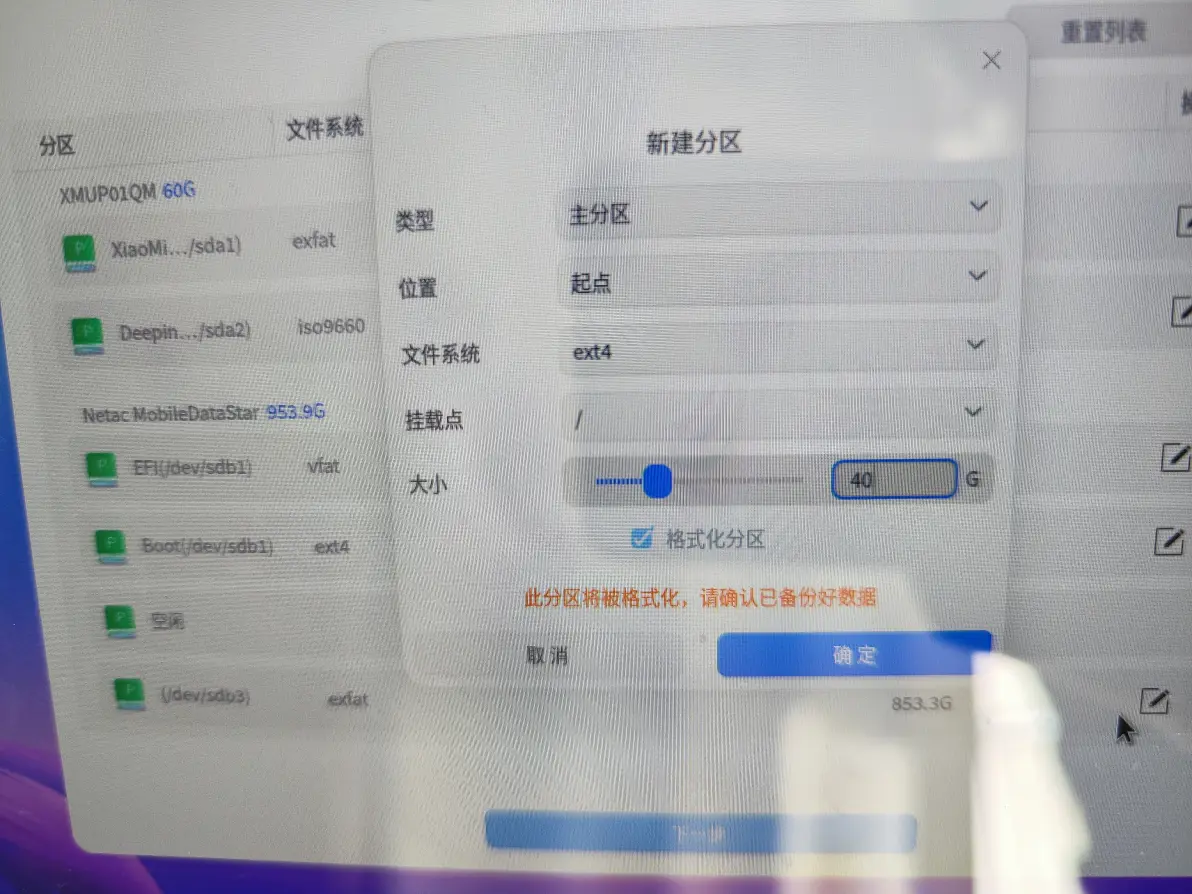
根分区
10、 创建文件系统为Linux-swap的交换分区,大内存可以不用创建此分区
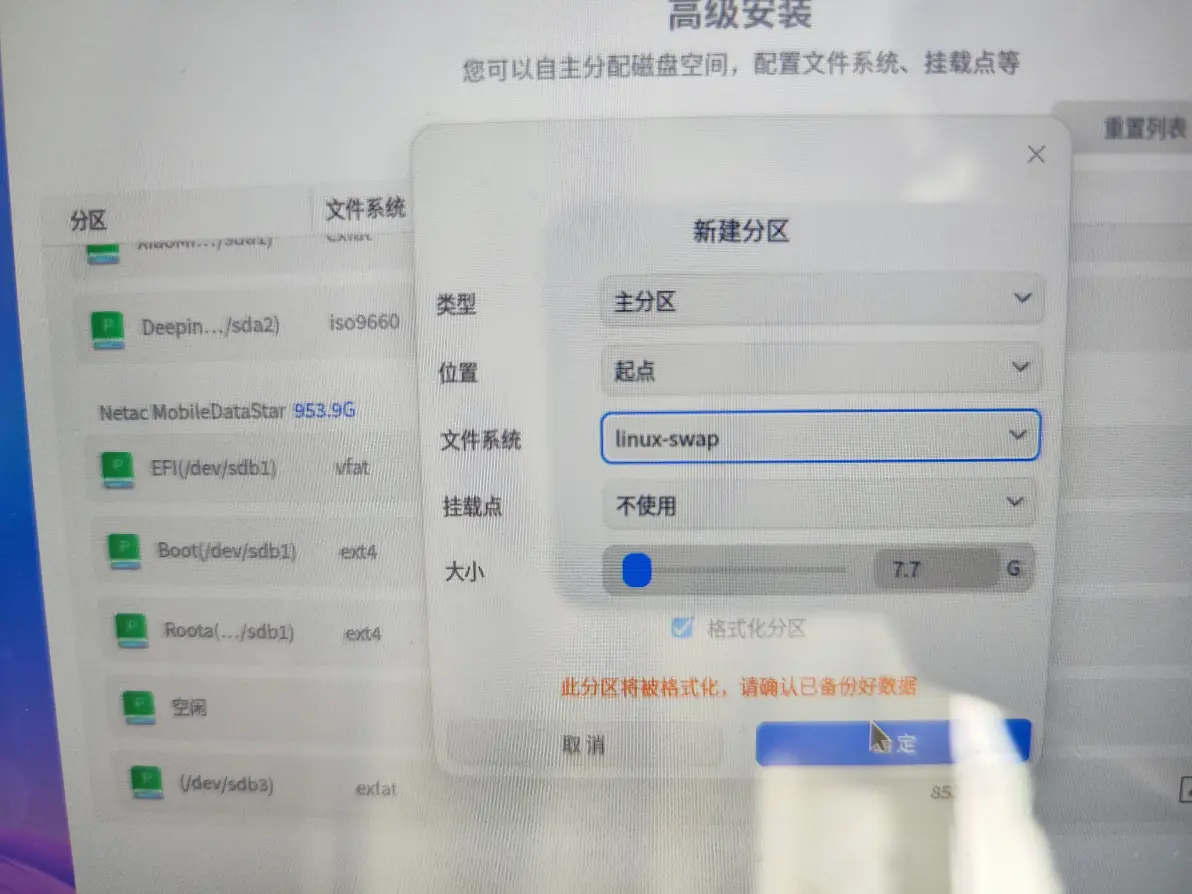
swap分区
11、 创建ext4的/home分区,home分区是用户存放数据的分区
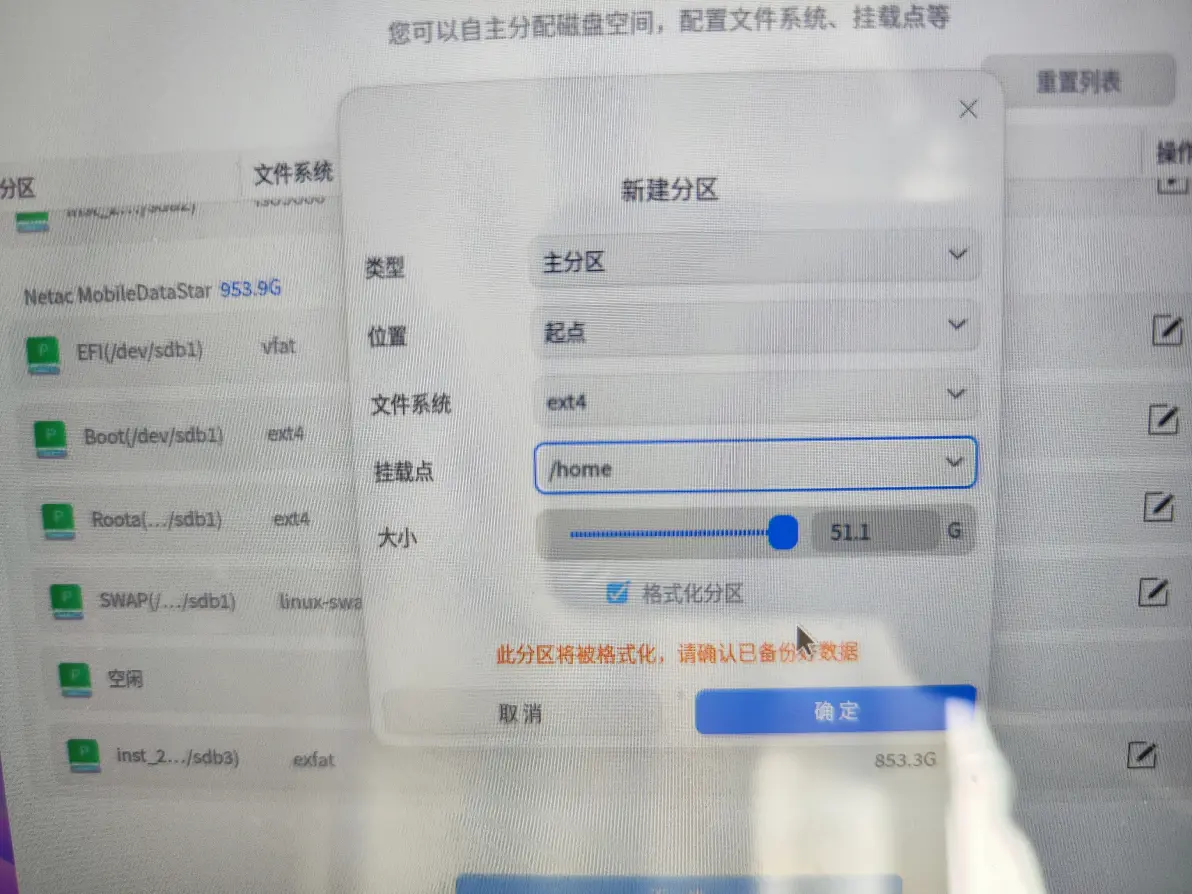
home分区
12、 下一步,格式化安装
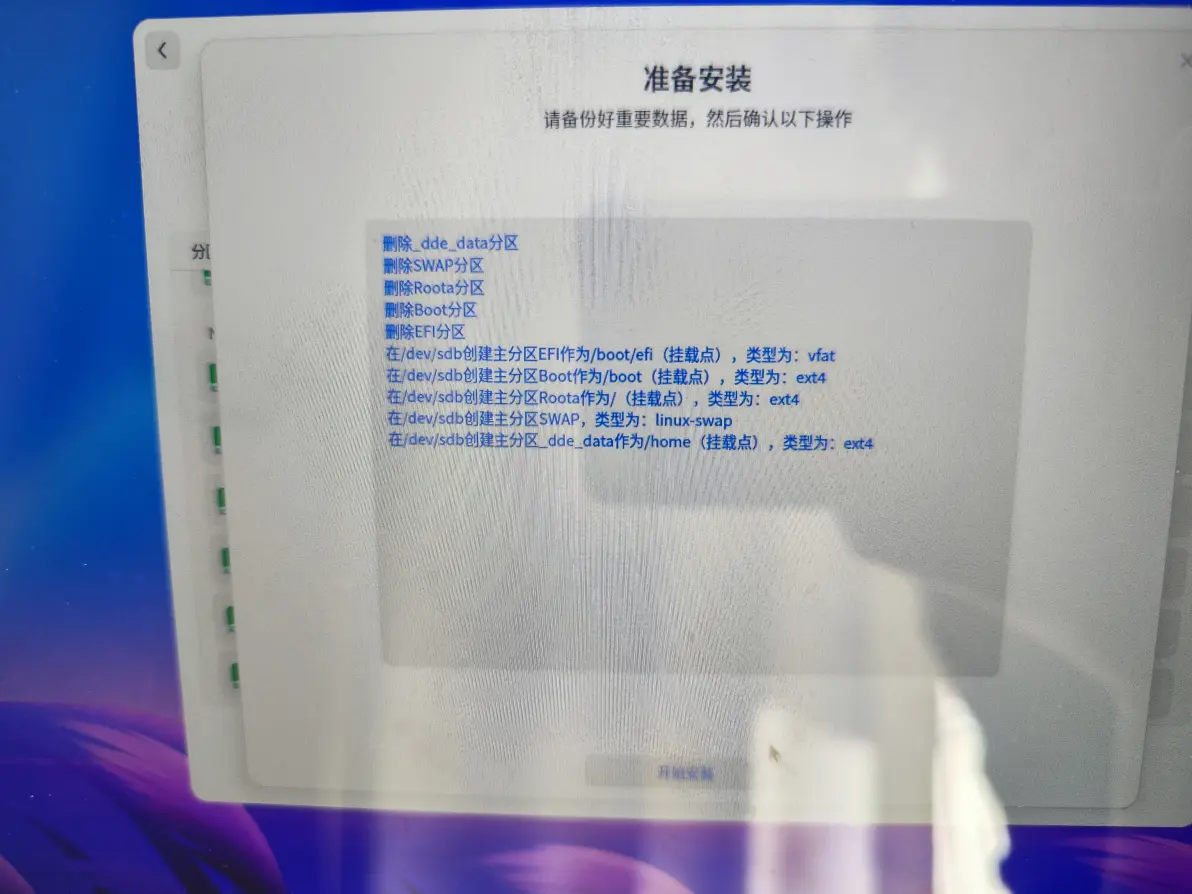
格式化分区
13、 经过5分钟的安装,重启后使用BIOS快速启动,选择新安装的系统的移动硬盘,进入创建用户的界面,创建用户界面稍有卡顿,稍等片刻即可输入。
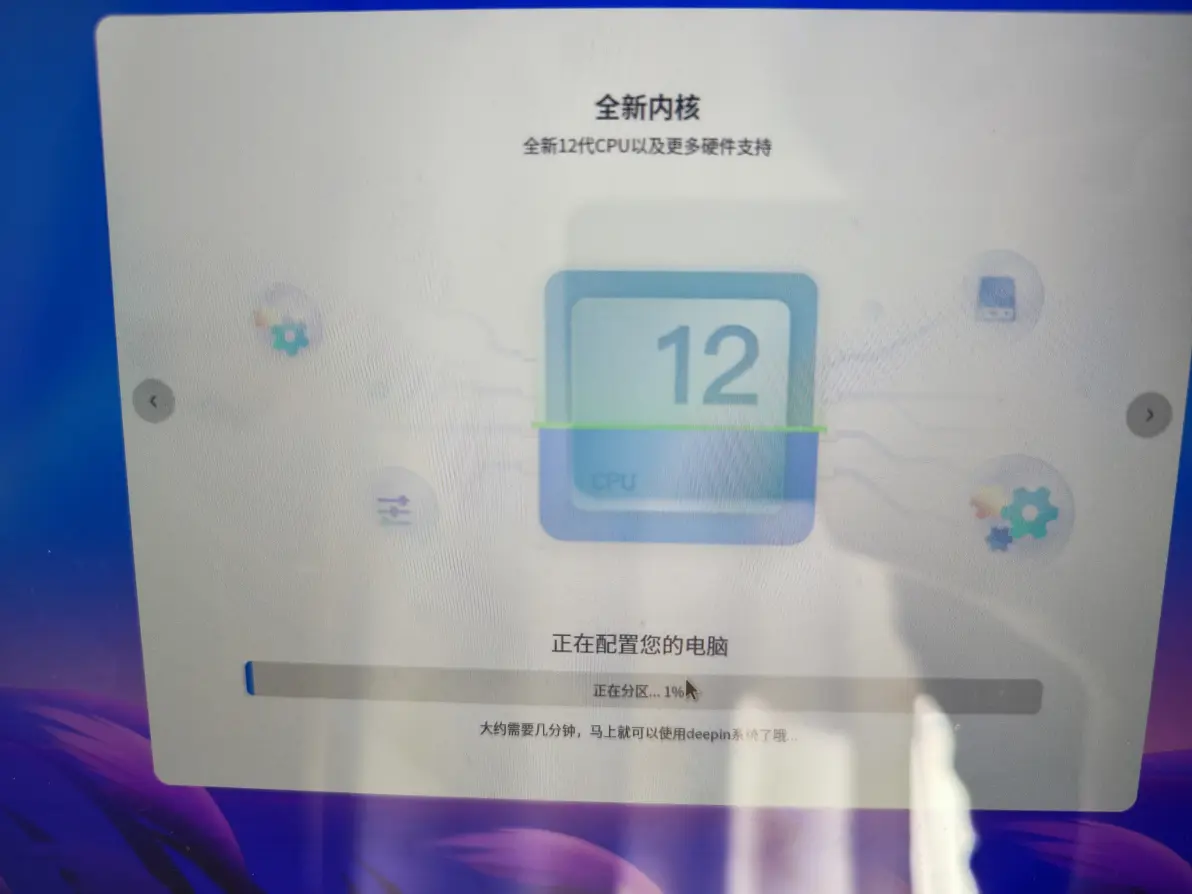
安装很快,5分钟搞定
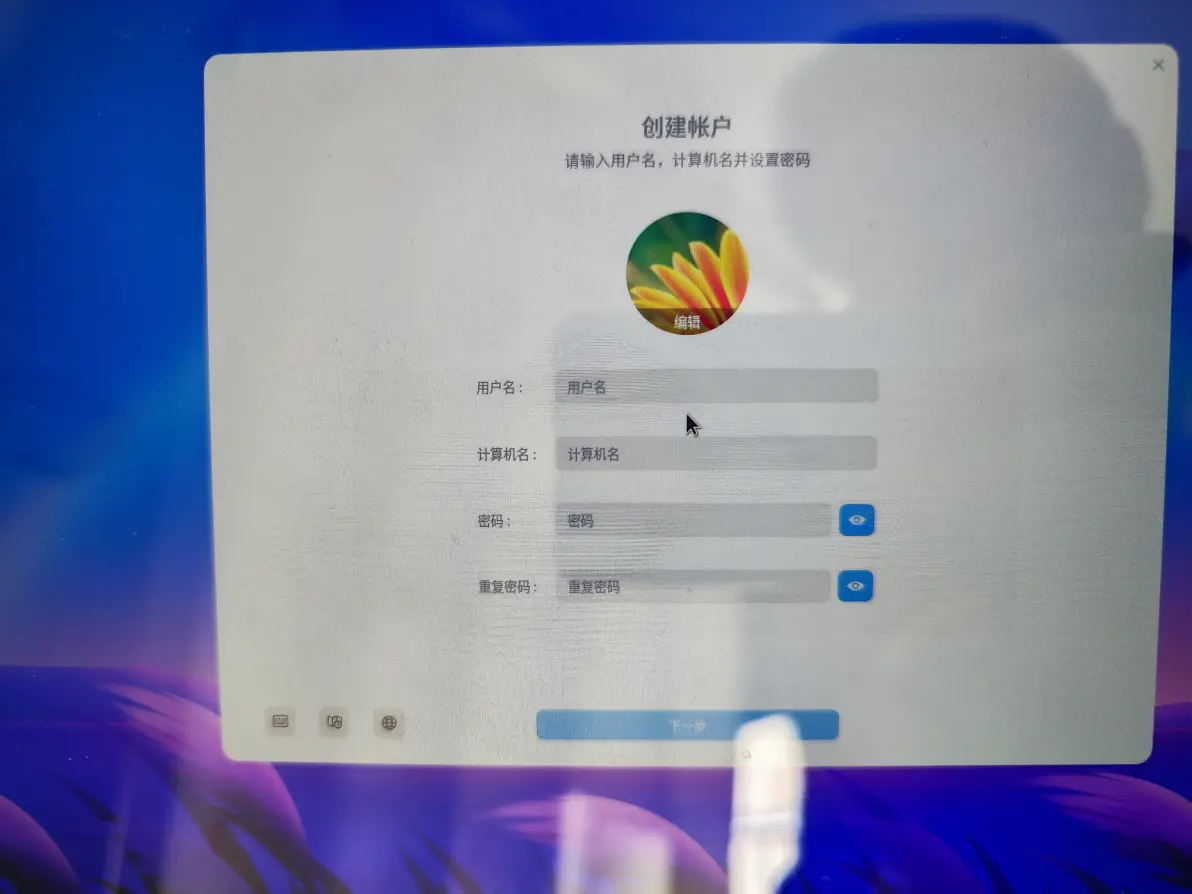
创建用户,开始卡住,等一下下
14、 创建完用户后大约2分钟,即进入系统桌面。你已拥有一个果味的可随身移动的deepin操作系统。
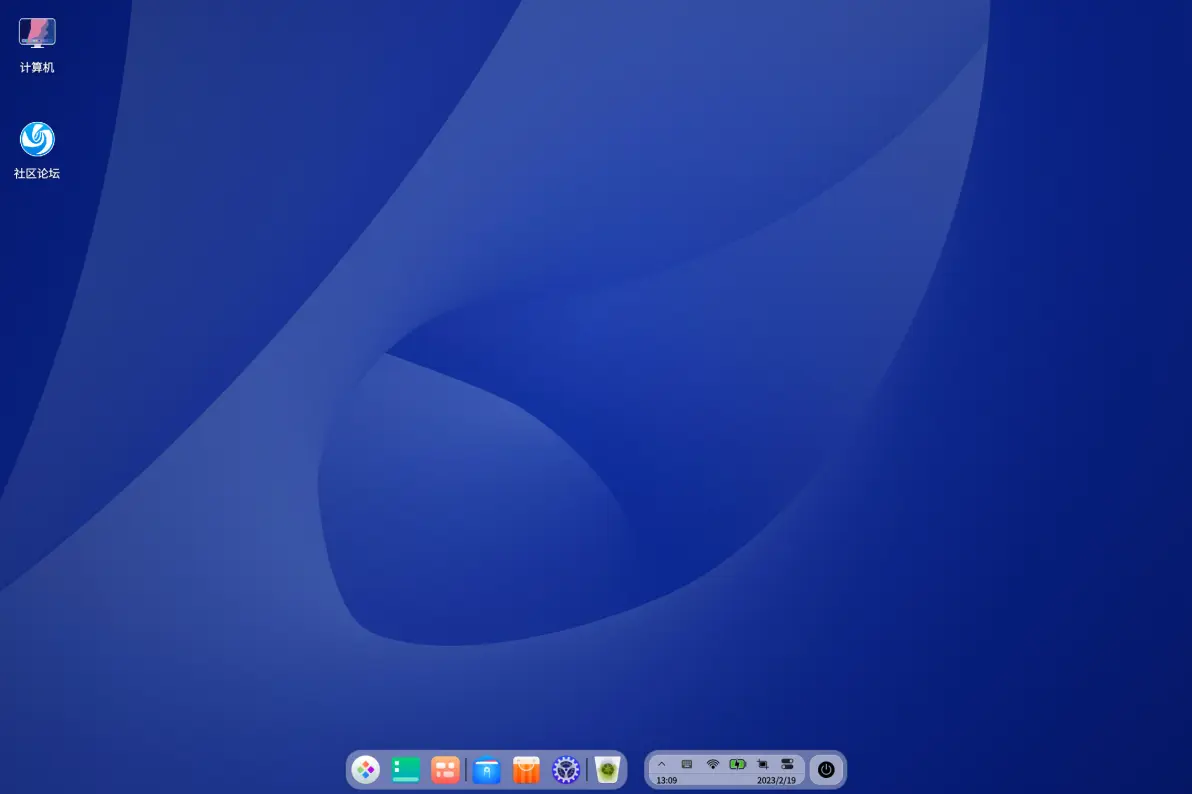
系统桌面
优化
1、 Deepin系统下Intel CPU一直处于超频状态,即使没有负载,风扇高速旋转,电池快速耗尽。
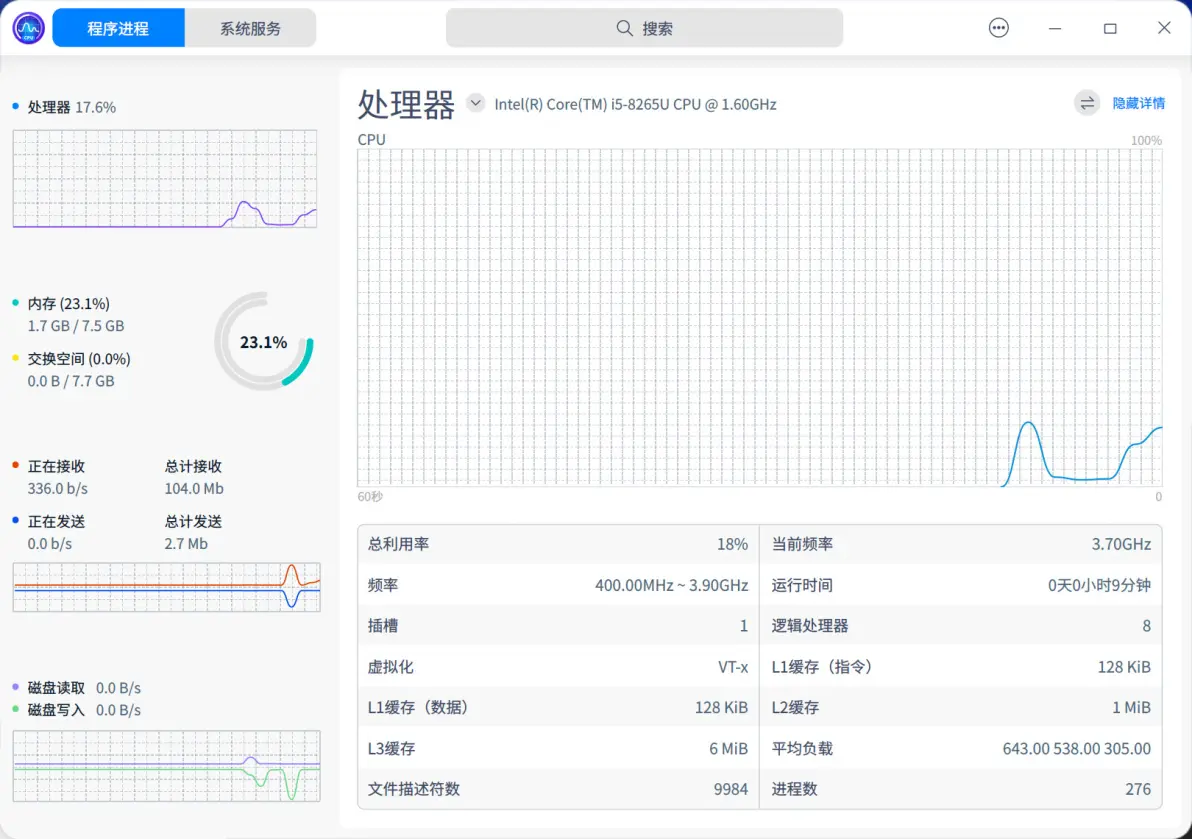
CPU在狂飙,风扇在怒号
2、 使用终端命令:sudo vi /boot/grub/grub.cfg
3、 找到135行,如图,按“i”编辑,在ro quiet splash后加空格 intel_pstate=disable ,按“Esc”,输入“:wq!”保存。
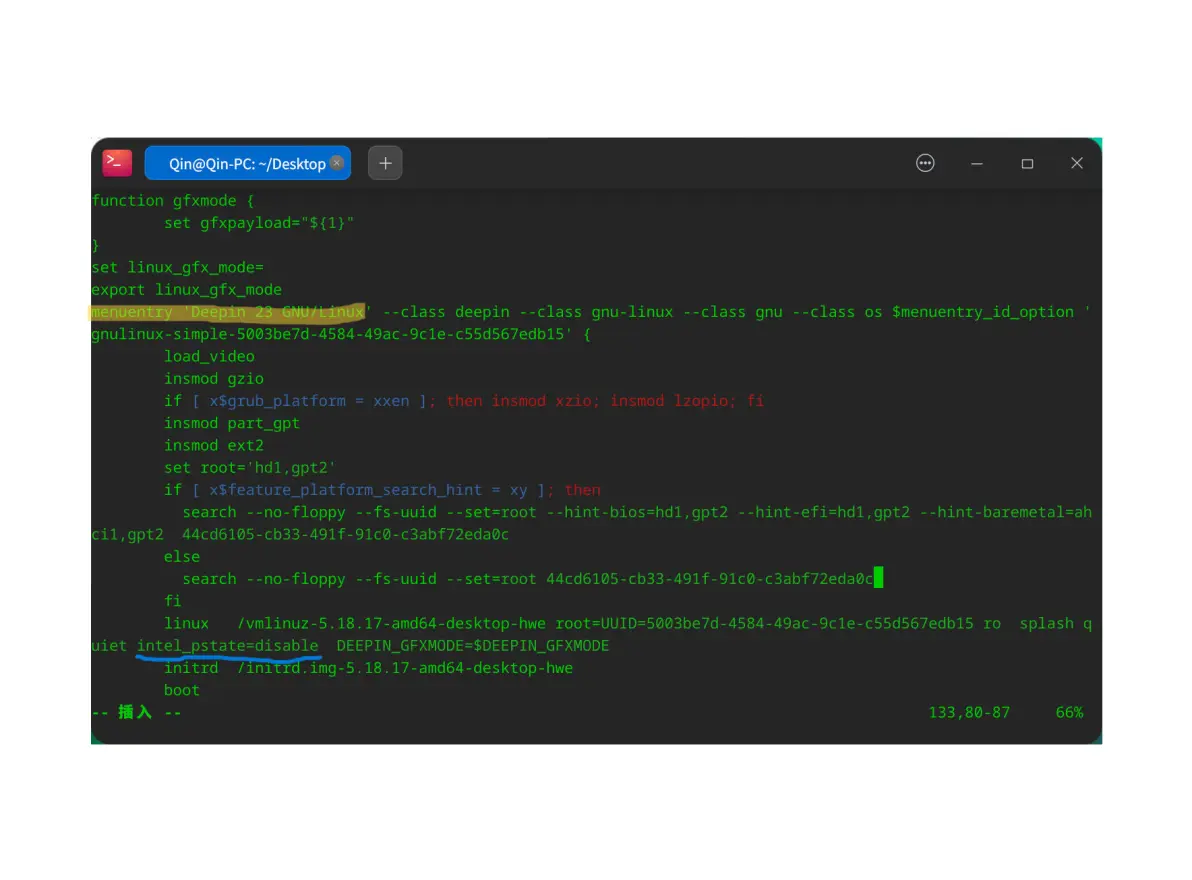
intel_pstate=disable
4、 CPU不“狂飙”了。
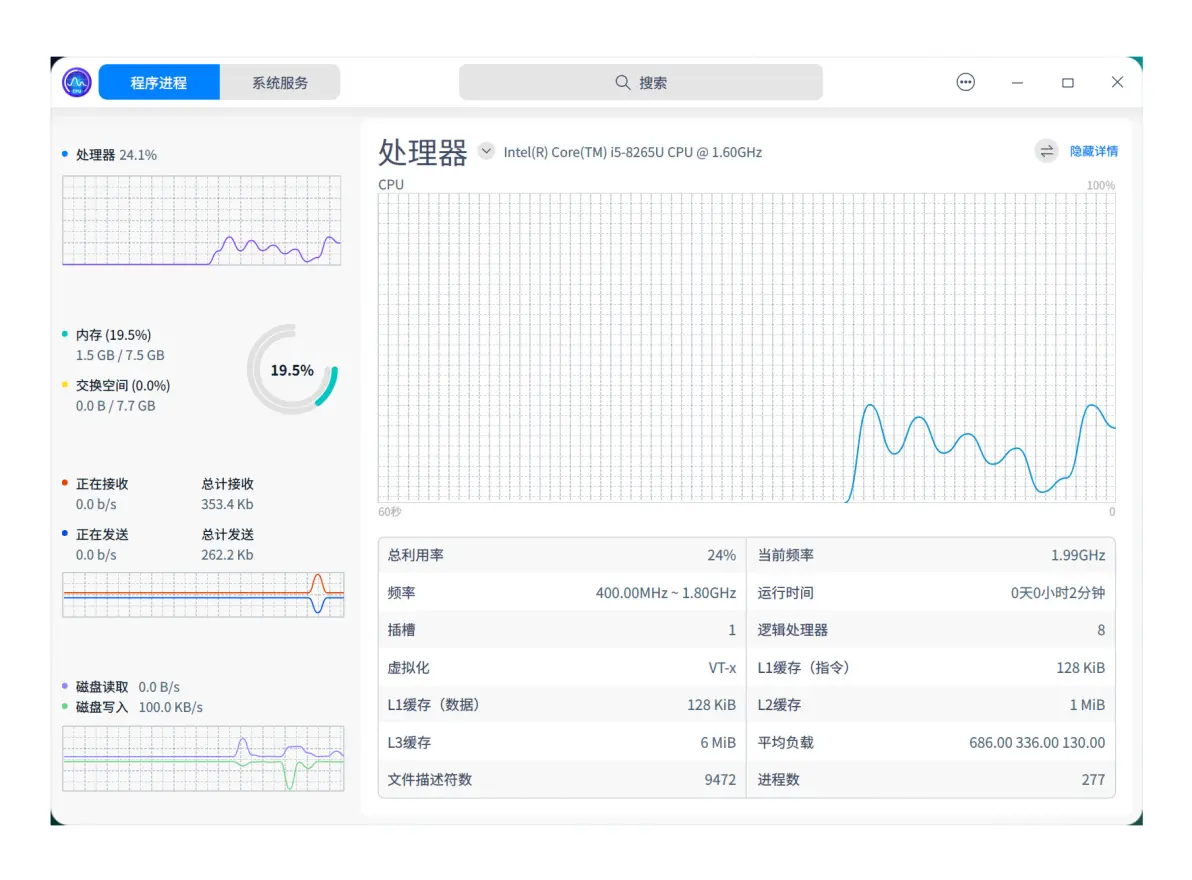
它正常了,它自动睿频了
免责声明:本文系网络转载或改编,未找到原创作者,版权归原作者所有。如涉及版权,请联系删
 技术文档
 推荐好文






 155-2731-8020




