




软件

产品


2019年12月28日(星期六)早上的时候,我又在网络上看到了他的身影,并且了解了一些简单的参数之后,我决定安装在我家的台式机上,也当是一份送我自己的2020大礼吧~
Ps.由于这台电脑的一些“性质”特殊,我选择安装双系统,并让其默认启动windows系统
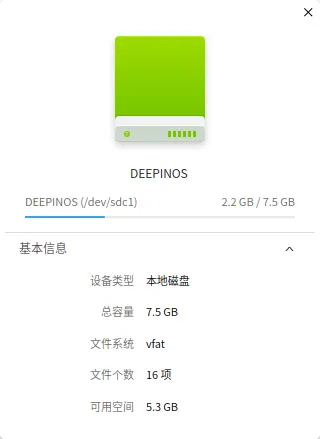
需准备安装U盘1个
首先需要准备一个U盘(U盘的大小应该是都可以,我的U盘是8G的,但实际只有7.8个G,也能够完成系统的安装)

Deepin官网
然后,进入到Deepin系统官网,下载一个官方原版.iso镜像。
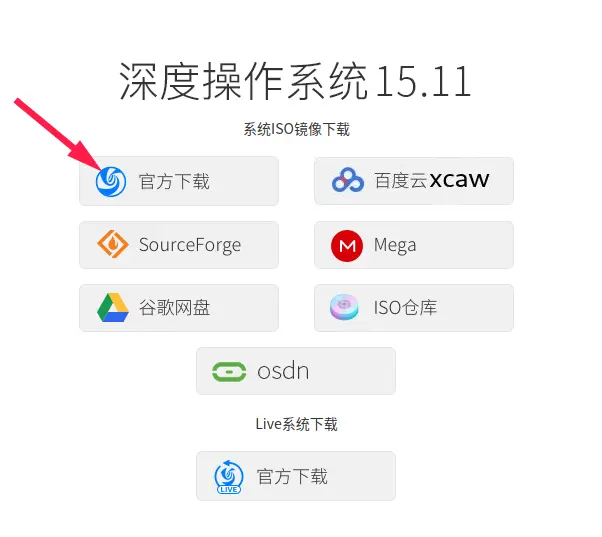
这里推荐使用官方下载
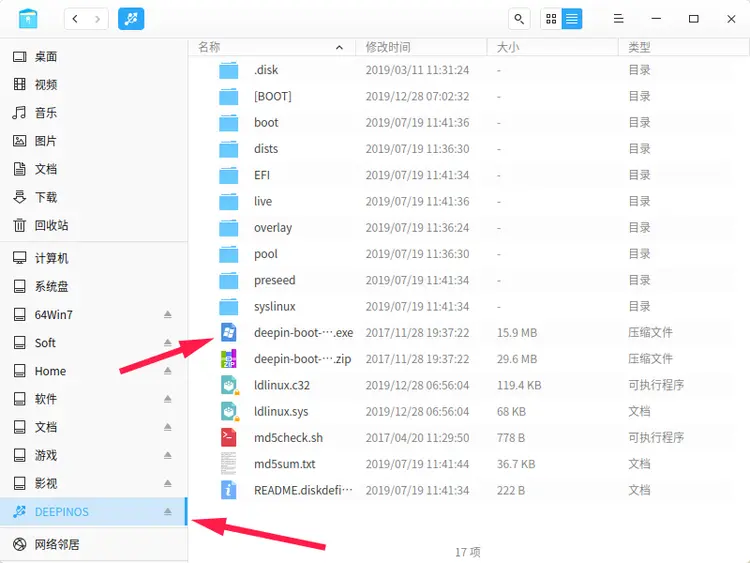
下载过后,用解压缩软件将.iso文件解压,选择里面的exe文件,选择你想要安装的U盘
与此同时,我们要进行硬盘分区,对于Deepin系统来说,只需要50G足矣(分区请查阅文献教程)
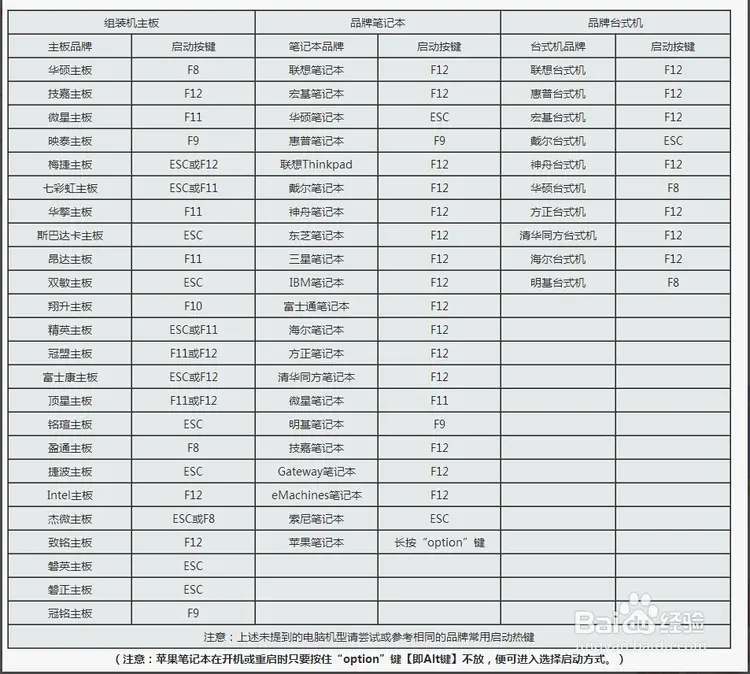
制作U盘启动后,重启电脑,按下主板(BIOS&Uefi)高级启动键(详见上表)
进入U盘启动后,根据提示,一步步进行安装系统,根据步骤进行完毕后,拔出U盘,重启电脑。
在此时,由于Deepin系统的特殊性,系统会自动将第一引导改为Deepin系统,稍后我会为突出部分做注解
至此,整个Deepin系统的安装已经完成
但是如何开机能看到windows系统呢?
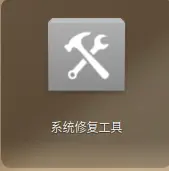
在应用商店中,下载这个软件,下载之后,我们打开它,在打开它的时候,我们需要认证一下密码,这个密码就是在安装系统时设的管理员密码。
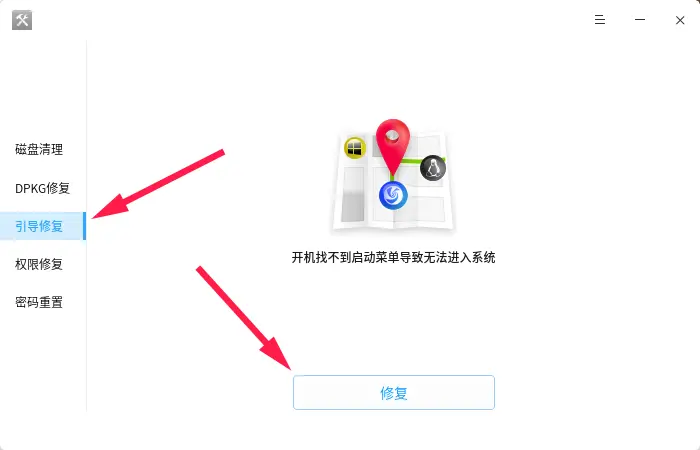
按照箭头指示,选择引导修复,修复完成后,如果你需要像我一样,默认启动windows系统的话,接下来就跟我做~
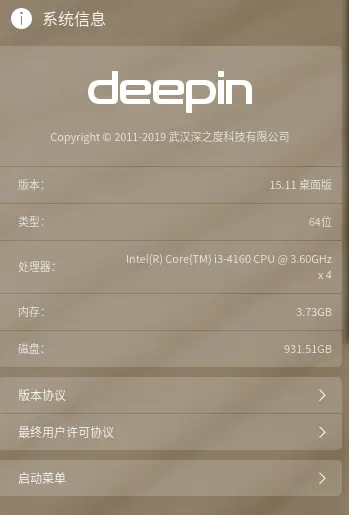
打开设置,拉至最后,选择启动菜单
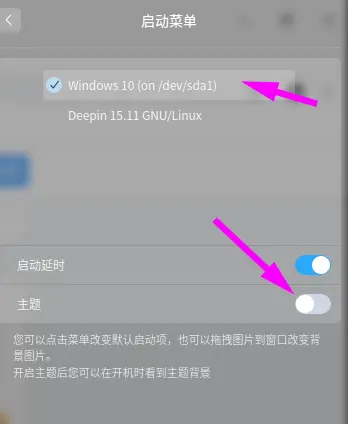
在这里,选择windows系统作为默认选项,并且一定要将
“主题”的开关关掉!!!
“主题”的开关关掉!!!
“主题”的开关关掉!!!
否则电脑启动的时候会花屏!
现在,整篇教程已经完成,非常感谢你的耐心阅读
欢迎在哔哩哔哩关注我的账号<余譩来咯~>
非常感谢你的关注,我们下期再见
下面放送一些图片,欢迎欣赏!
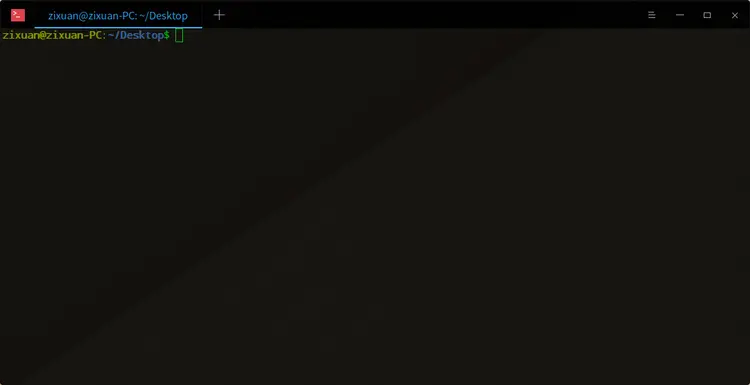
终端
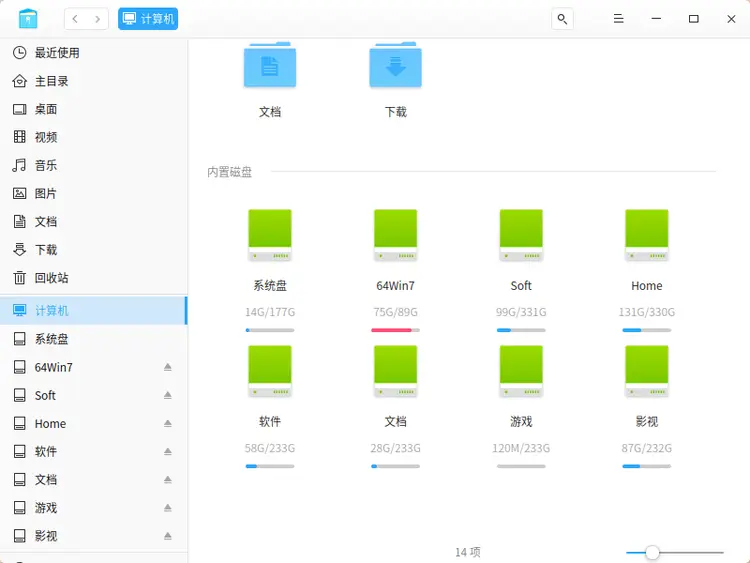
文件管理器
Google Chrome
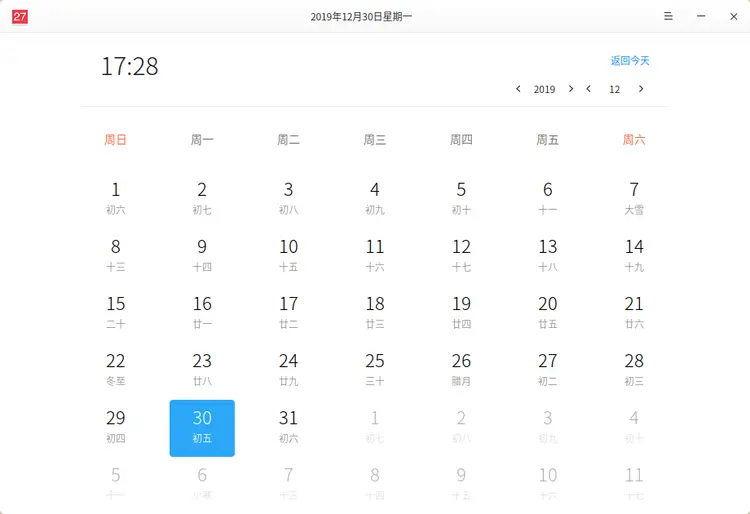
日历
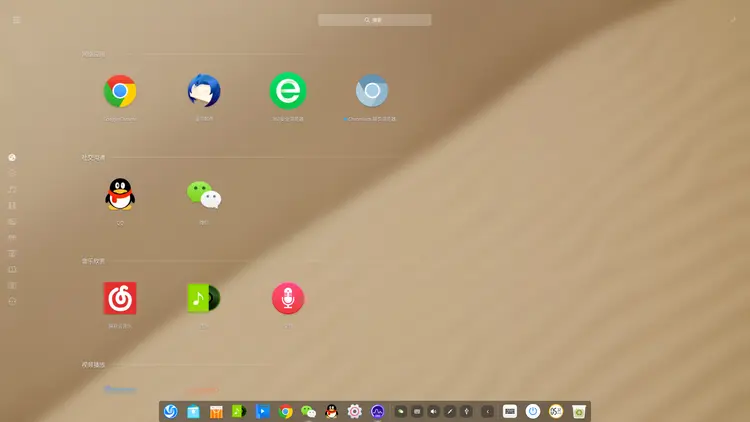
启动器
免责声明:本文系网络转载或改编,未找到原创作者,版权归原作者所有。如涉及版权,请联系删
 技术文档
 推荐好文






 155-2731-8020




