



软件

产品


自己使用Socket实现比较麻烦,可以使用Photon快速实现多人同步
Photon官网:https://www.photonengine.com/zh-cn
注册后点击Dashboard

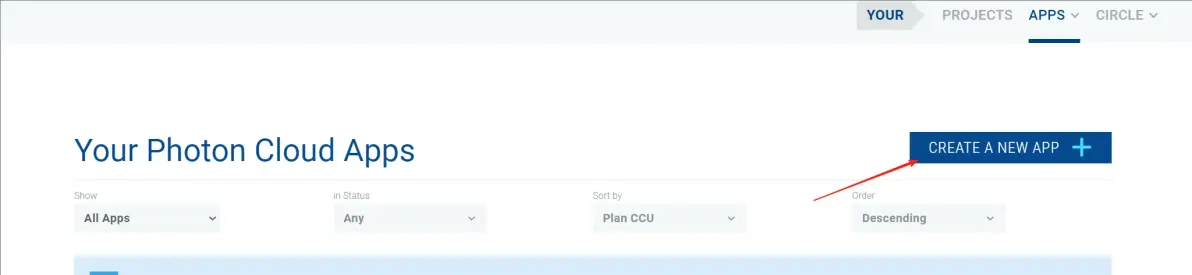
带星号的填写一下,我们使用的Pun所以在Select Photon SDK选择Pun,Name随便填写,然后点击Create
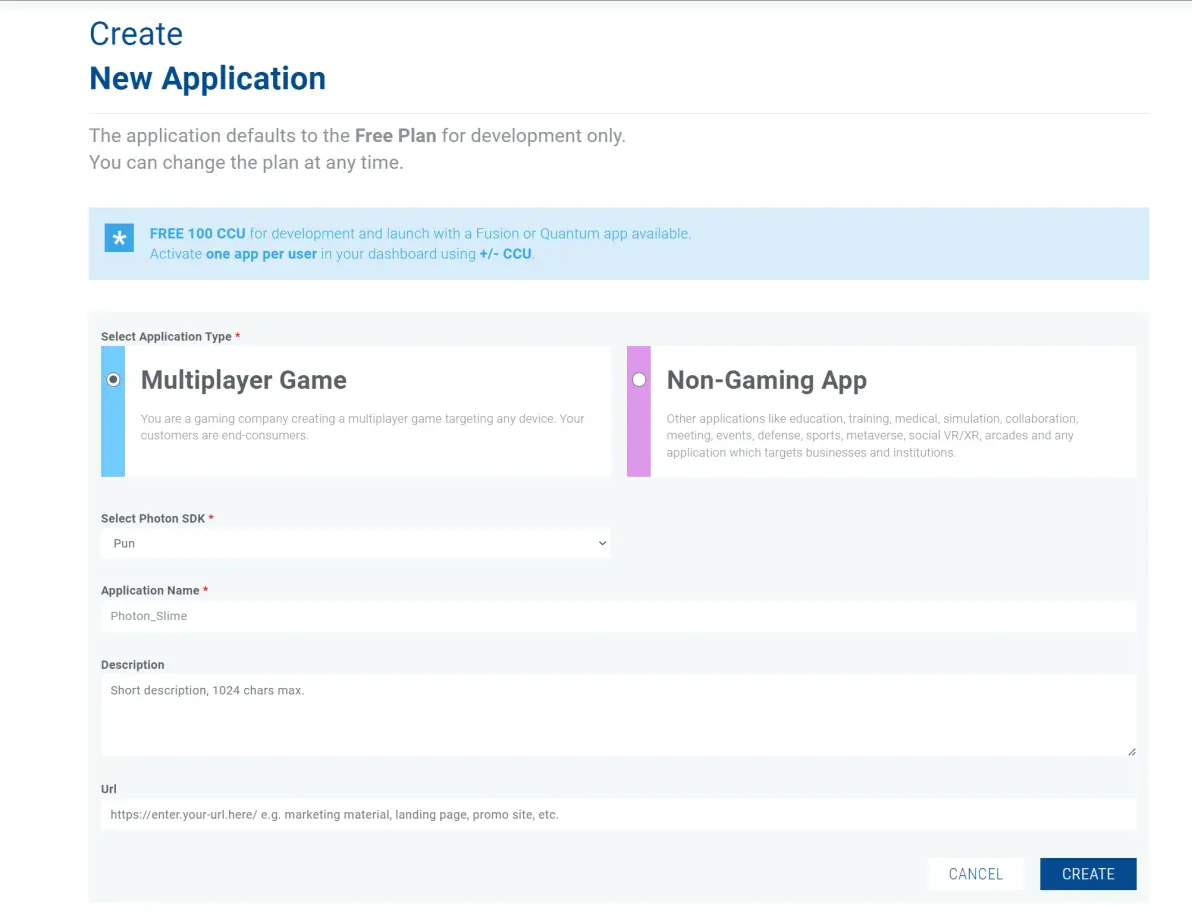
之后会出现我们创建的内容,记得这个AppID,后面要用到
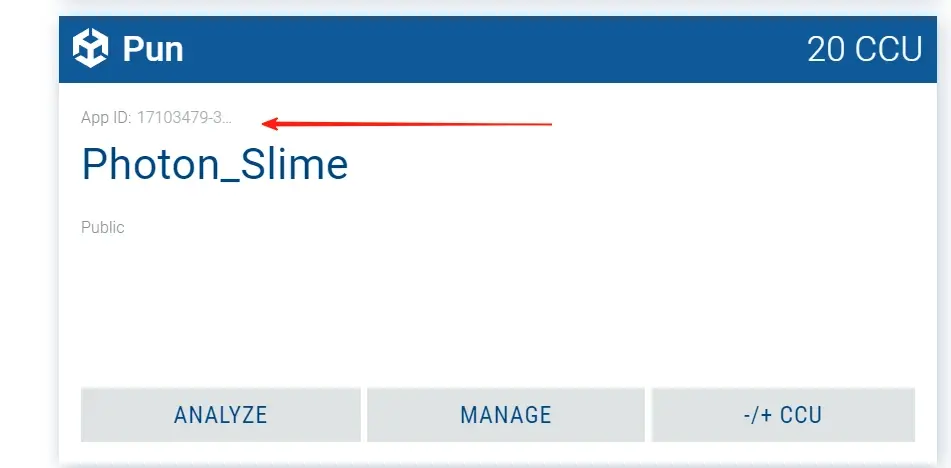
unity商店下载导入SDK

导入之后设置一下刚才的AppID,这样配置就结束了!
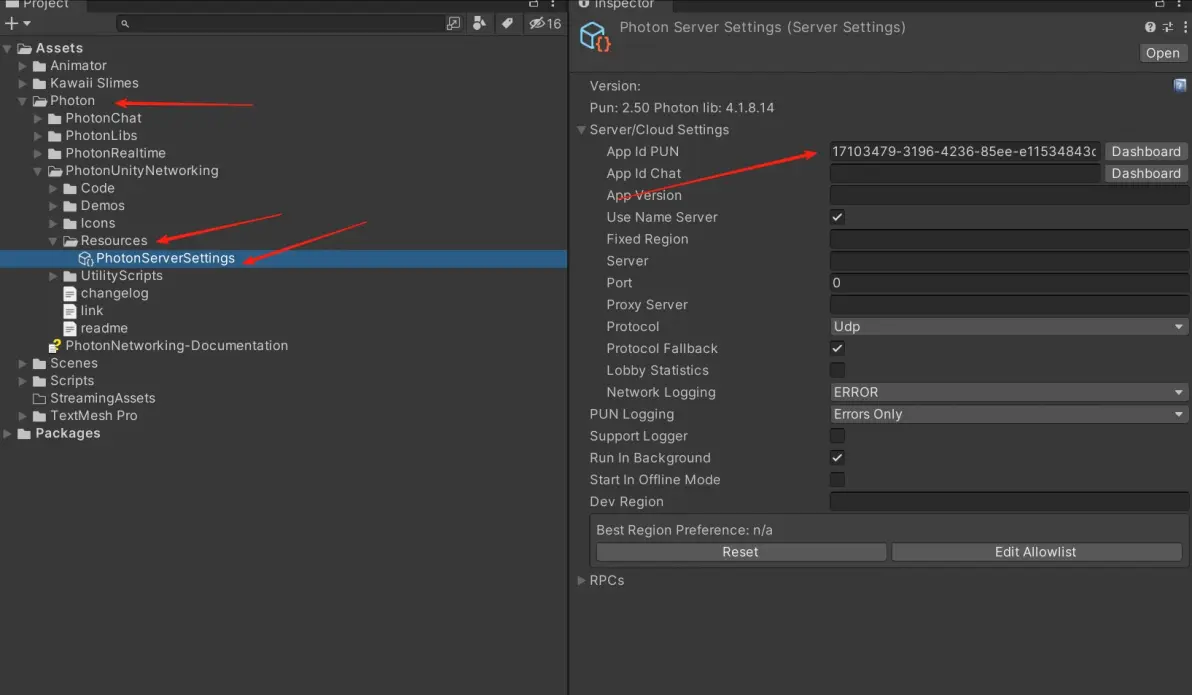
这个是Pun的官方文档:https://doc.photonengine.com/zh-cn/pun/current/getting-started/pun-intro
代码很简单,连接Photon服务器(PhotonNetwork.ConnectUsingSettings),成功连接后按下键盘上面的P键来创建或者加入一个名为TestRoom的房间(房间存在就加入,不存在就创建然后加入),在加入成功的回调中(OnJoinedRoom)会跳转场景
代码块
using UnityEngine;
using Photon.Pun; // 引入Photon Pun命名空间,用于网络功能
using Photon.Realtime;
using UnityEngine.UI; // 引入Photon实时服务命名空间

// Launcher 类继承自 MonoBehaviourPunCallbacks,用于处理Photon网络连接和房间事件
public class Launcher : MonoBehaviourPunCallbacks
{
	//用于提示
	public Text tips;
	void Start()
	{
		tips.text = "正在连接服务器...";
		// 开始连接到Photon服务器
		PhotonNetwork.ConnectUsingSettings();
	}
	private void Update()
	{
		if (Input.GetKeyDown(KeyCode.P)&& PhotonNetwork.IsConnected)
		{
			//设置房间上限人数
			RoomOptions ro = new RoomOptions();
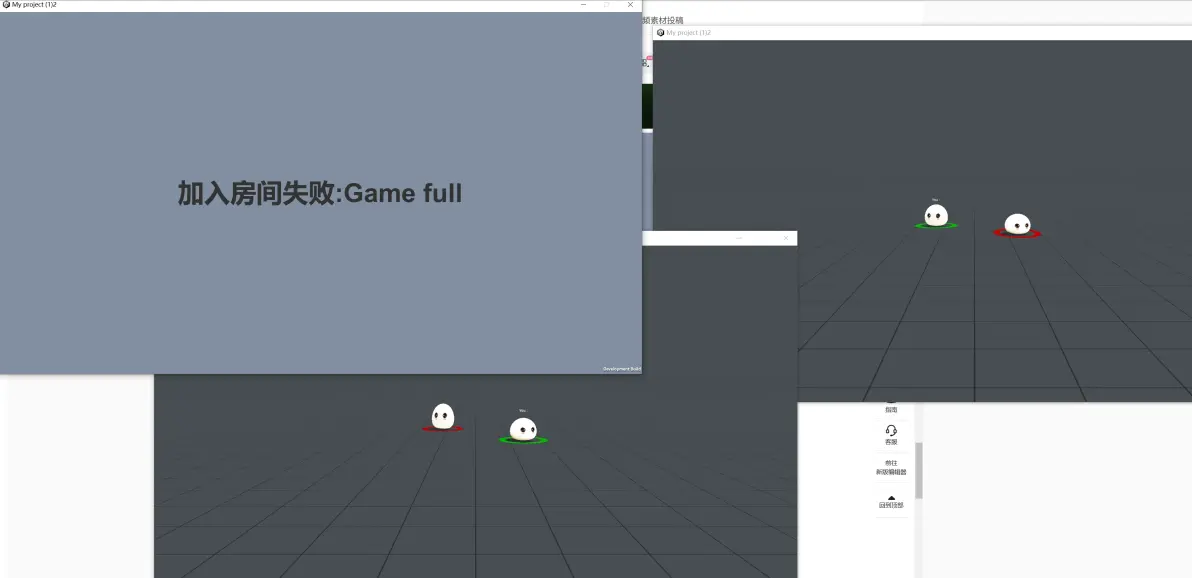
			ro.MaxPlayers = 2;
			//创建并加入房间
			PhotonNetwork.JoinOrCreateRoom("TestRoom", ro, default);
		}
	}
	// 成功连接到Photon主服务器时调用
	public override void OnConnectedToMaster()
	{
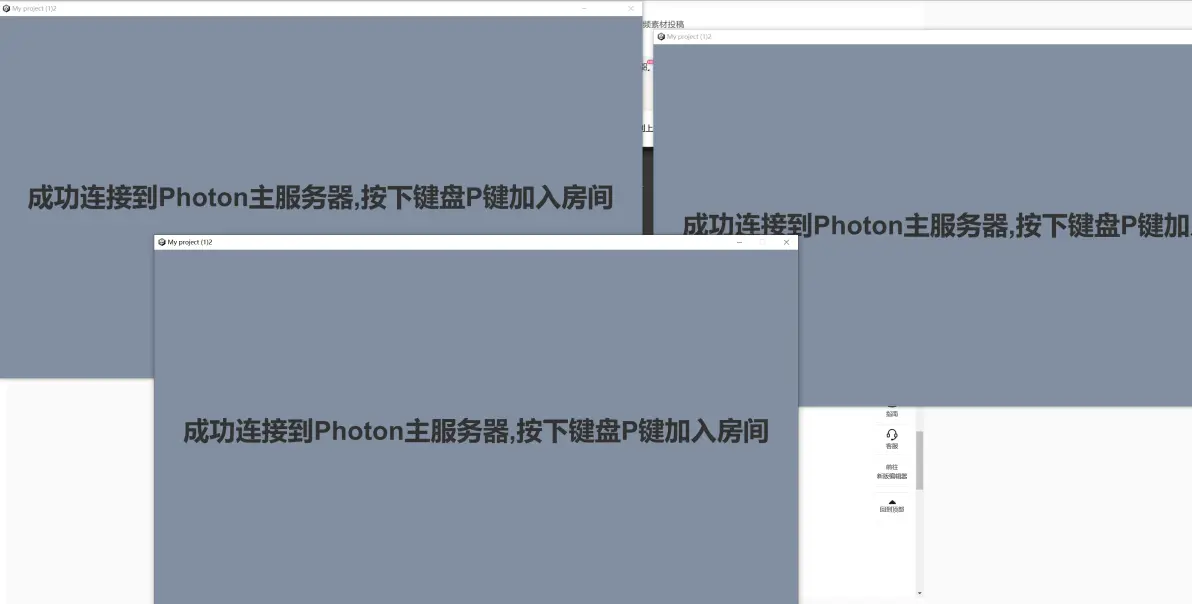
		tips.text = "成功连接到Photon主服务器,按下键盘P键加入房间";

	}

	// 断开连接时调用,并提供断开的原因
	public override void OnDisconnected(DisconnectCause cause)
	{
		Debug.LogWarningFormat("连接已断开,原因:{0}", cause);
	}
	// 成功加入房间后调用
	public override void OnJoinedRoom()
	{
		tips.text = "已成功加入房间,跳转场景";

		//加入房间后跳转场景,跳转场景名字为Main
		PhotonNetwork.LoadLevel("Main");
	}
	public override void OnJoinRoomFailed(short returnCode, string message)
	{
		tips.text = "加入房间失败:" + message;
	}


}
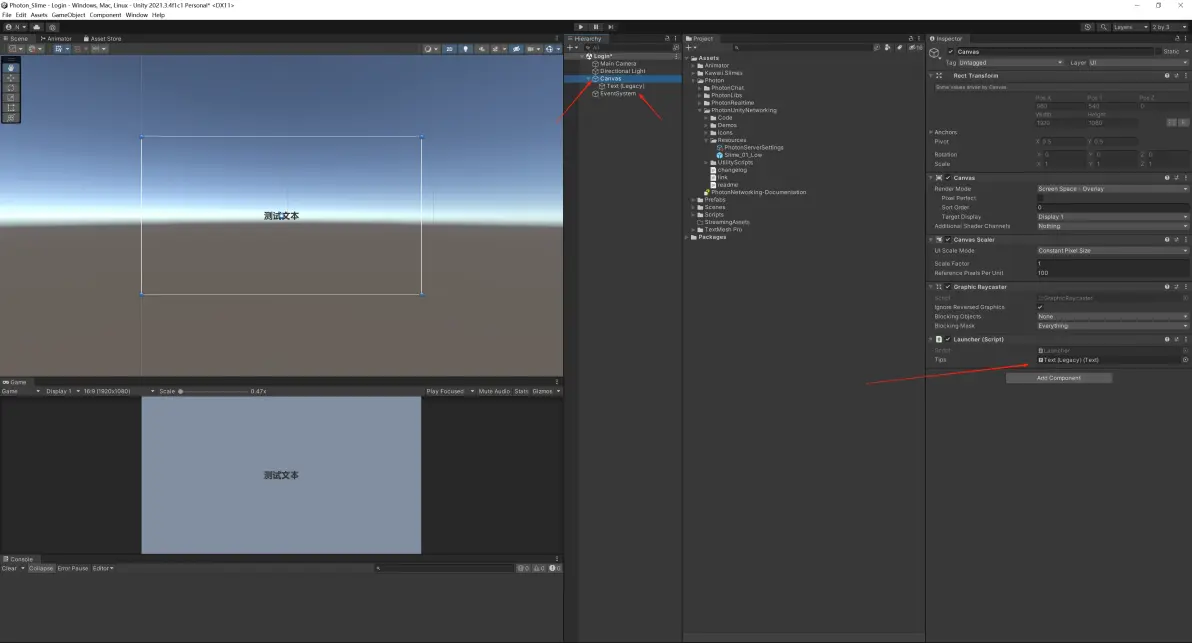
场景比较简单,新建一个场景然后创建一个text文本,挂载脚本,拖动上去
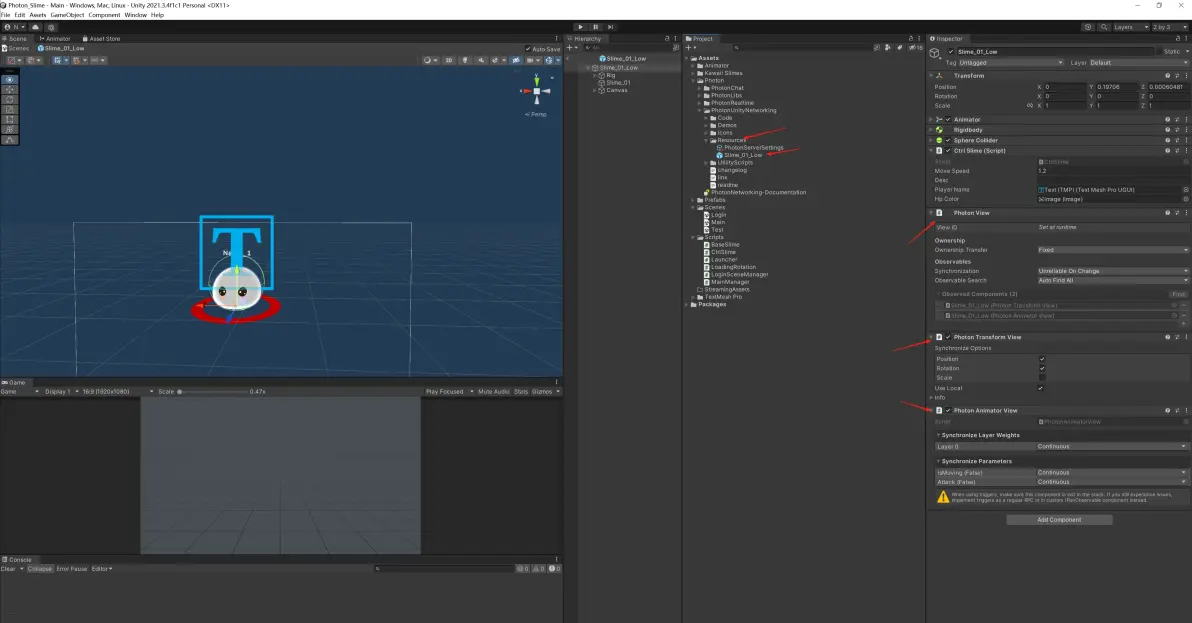
对我们的player预设进行设置PhotonView是同步的组件,然后我们根据需求添加Transform以及Animator同步组件,Player预设需要放到Resources文件夹内
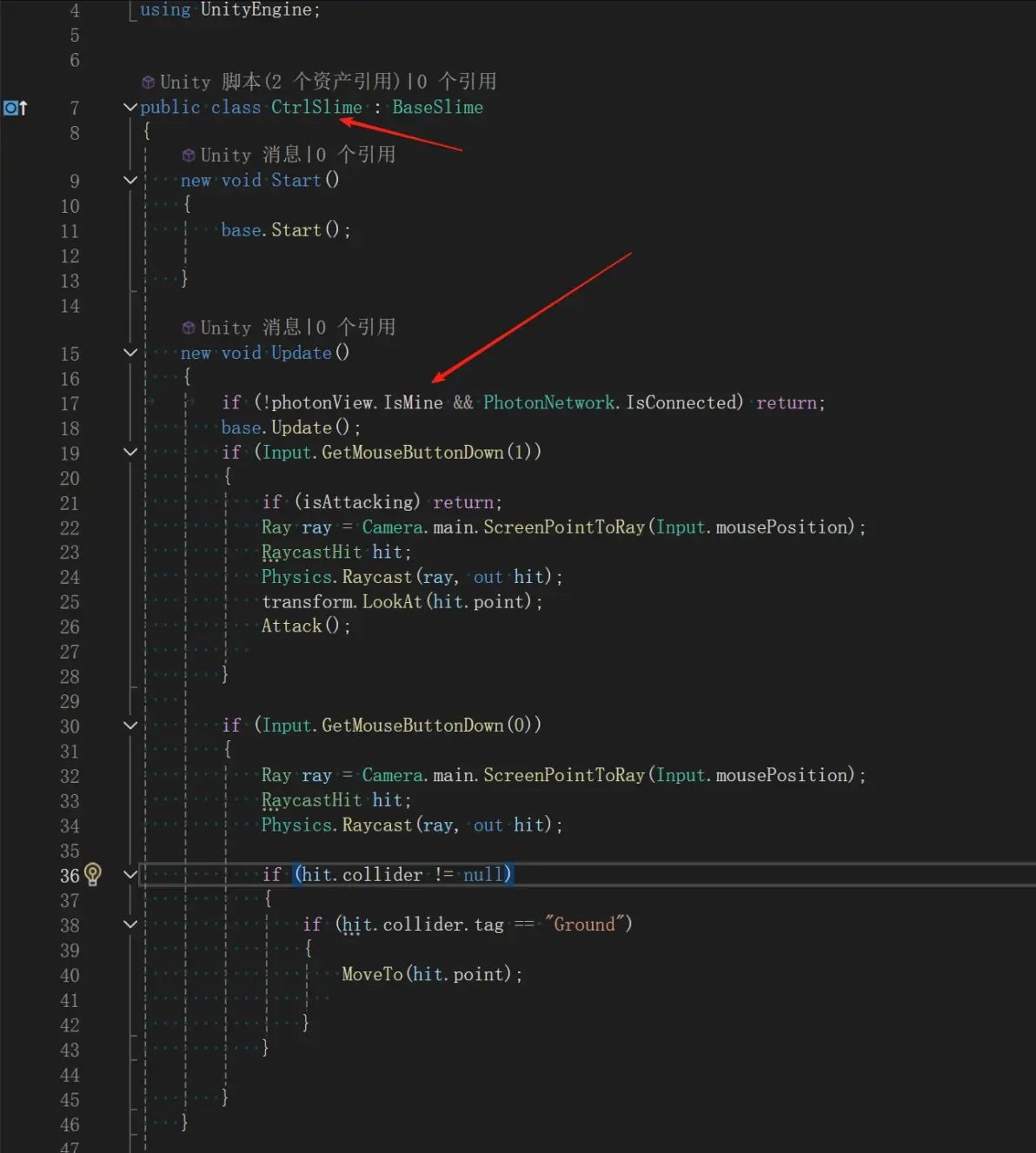
CtrlSlime预设的控制脚本,和之前专栏Socket写的是一样的,只是去掉了Socket的代码加了下面这行代码,photonView.IsMine的作用就是判断当前是不是自己然后取反,也就是除了当前自己的客户端之外不要控制其他角色的移动
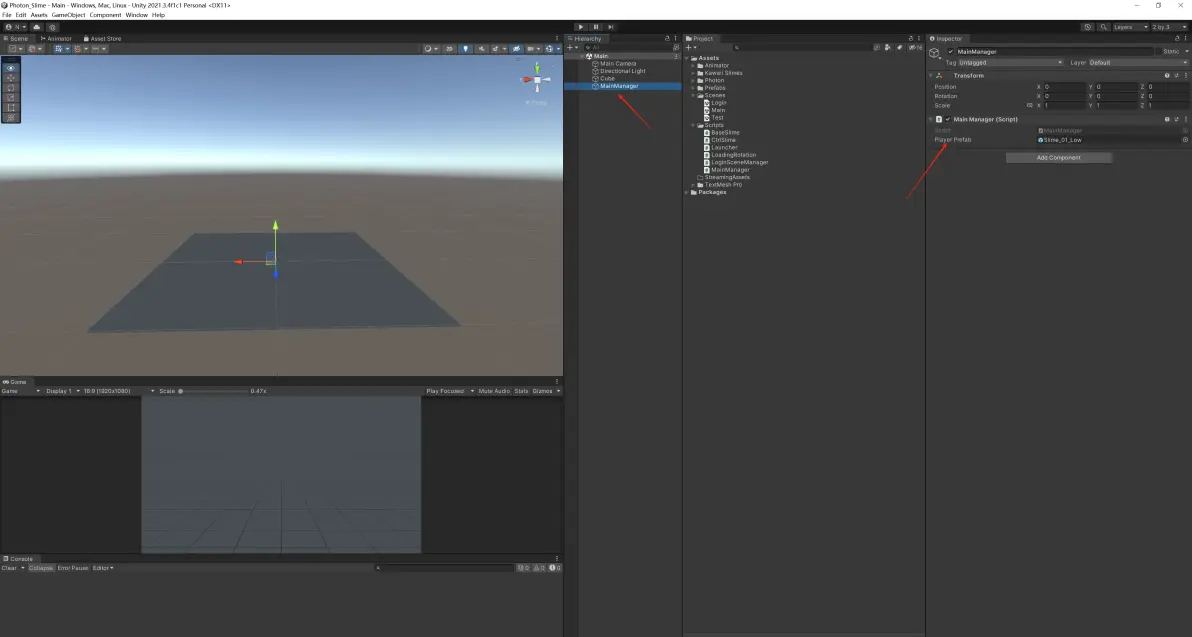
创建MainManager脚本,在跳转场景后需要创建我们刚才设置的预制体
代码块
using Photon.Pun;
using System.Collections;
using System.Collections.Generic;
using UnityEngine;

public class MainManager : MonoBehaviour
{

	[SerializeField]
	private GameObject playerPrefab;
	// Start is called before the first frame update
	void Start()
    {
		PhotonNetwork.Instantiate(this.playerPrefab.name, new Vector3(0f, 0f, Random.Range(-8, 2)), Quaternion.identity, 0);
	}
}
Main场景也比较简单,挂载MainManager脚本后将预设拖动到上面
打包进行测试!
打开三个
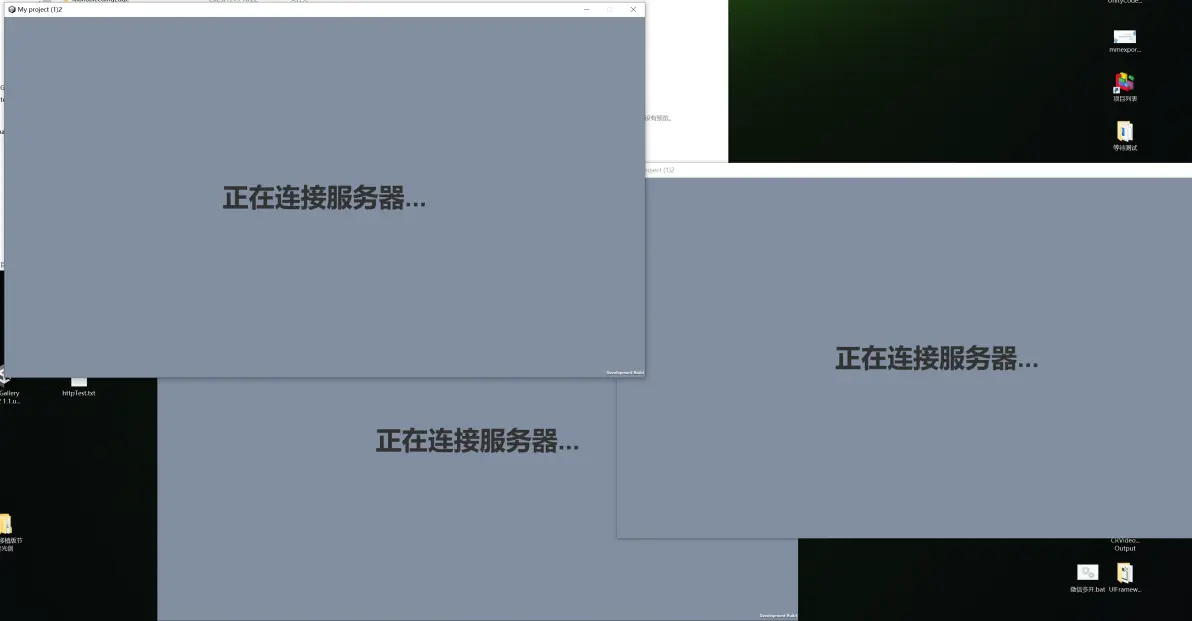
稍等一会,提示成功连接服务器了,这是可以按下P键来进入场景
因为创建房间的时候我们设置的人数是2,所以当我们第三个客户端也加入房间的时候会提示人满,下面两个客户端已经可以看到可以互相同步了
免责声明:本文系网络转载或改编,未找到原创作者,版权归原作者所有。如涉及版权,请联系删
 技术文档
 推荐好文





 155-2731-8020