




软件

产品


SOLIDWORKS的分割命令是一个实用工具,可以将零件分割成多个部分。使用此命令,您可以分割 SOLIDWORKS 模型,并决定保留或删除哪些部分。
这是处理多实体部件和导入几何体的重要工具,可以将单个实体或曲面分割成多个实体,而不会去除任何材料。
什么是 SOLIDWORKS 分割命令?
SOLIDWORKS 中的“分割”命令用于从现有零件创建多个截面。它允许您使用现有平面和面来相交几何体并切割所需的实体。

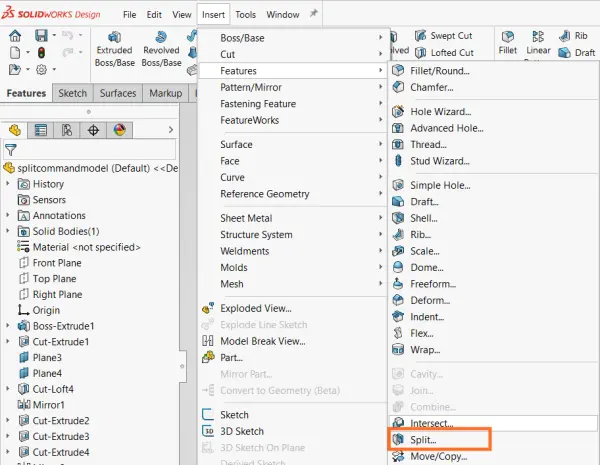
SOLIDWORKS CommandManager 中的“拆分”命令
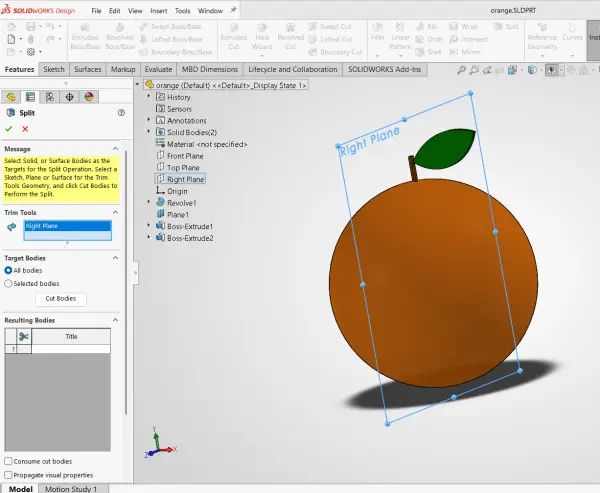
修剪工具
进行无延伸修剪时,被修剪的物体必须与被切割的物体完全相交。如果进行无限延伸修剪,则修剪物体将无限延伸。
不使用扩展的几何体包括曲面体和非平面面,而无限扩展的几何体包括参考平面、平面模型面和草图。
靶体
“目标实体”部分允许您选择要拆分的实体。这在处理多实体部件时非常有用,因为您可能只想拆分单个实体而不影响其他实体。
生成体
关于要保留或移除的实体的选项位于“结果实体”下。必须至少选中一个复选框才能创建拆分。
如何使用拆分命令
这个例子展示了如何使用“分割”命令将一个橙子切成两半。
使用 SOLIDWORKS 分割命令:
为什么要使用拆分命令?
对于需要创建独立零件进行装配、修改单个零件以及提高设计精度的用户来说,“分割”命令非常有用。使用“分割”命令,您可以先利用对称性,然后再进行单独的修改,从而提高效率。
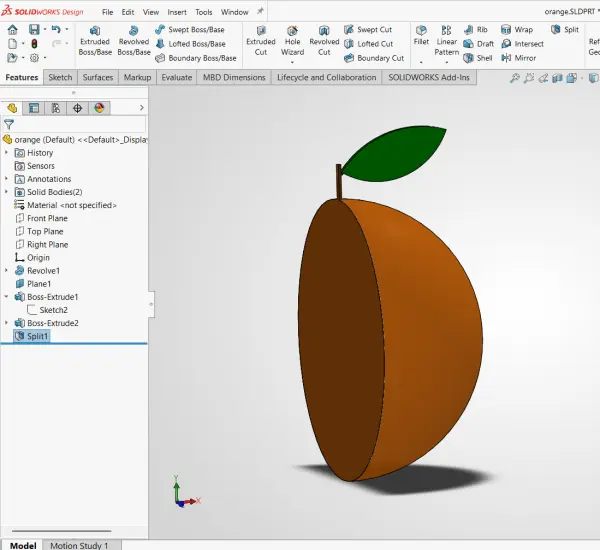
一个被劈成两半的模型
如果您的目标是设计装配体的零部件,您可以先在一个零件中构建该装配体,然后使用 SOLIDWORKS 的“拆分”命令将其分解为各个零部件。之后,您可以使用“保存实体”命令将分离的实体导出为单独的文件。
免责声明:本文系网络转载或改编,未找到原创作者,版权归原作者所有。如涉及版权,请联系删
 技术文档
技术文档
 推荐好文
推荐好文






 155-2731-8020




