




软件

产品


在进行高速PCB设计的过程中,当PCB板的叠层结构发生变化时,为了保持信号的完整性,我们不得不对高速信号线的线宽进行相应的调整。那么这种调整是必要的,因为不同的叠层结构会对信号的阻抗产生影响。手动去逐一更改这些高速信号线的线宽是一项非常繁琐且耗时的工作,它不仅不能提高我们的设计效率,反而会因为工作量巨大而降低整体的设计效率。
那么高速信号线中包含单端信号和差分信号走线,以下功能则为一键轻松地更改指定层中所有具有相同阻抗的差分信号线的宽度。
在使用此功能时,特别需要注意的是对应差分在走线状态中不能使用Neck模式走线如图1所示或者差分走线线宽线距不能跟Neck规则的数值一致如图2所示,如出现上述情况都会导致此功能失效。
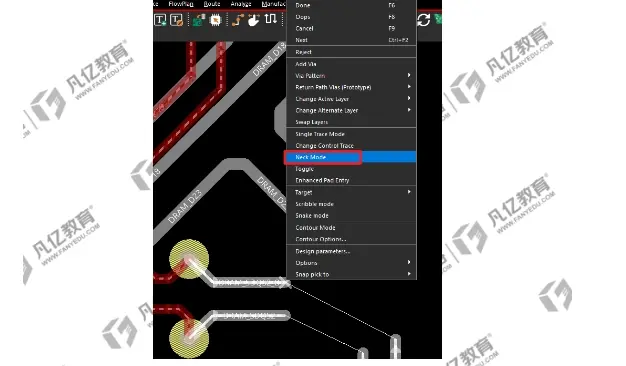
图1 差分走线执行“Neck Mode”模式
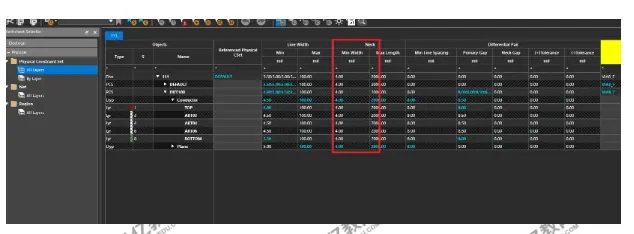
图2 Neck规则
1、执行菜单命令“FanySkill-布线-调整差分的线宽线距”选项如下图3所示,或者在command对话框内输入“changediffwidthairgap”快捷命令如下图4所示,都可激活调整差分的线宽线距的功能命令。
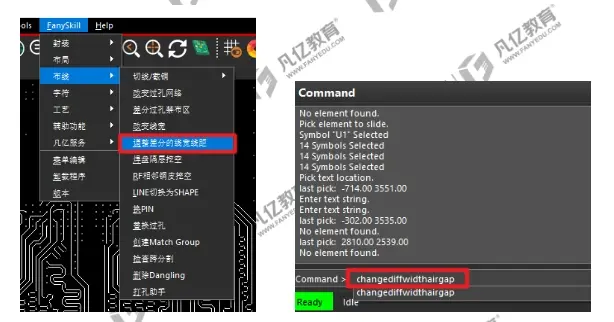
图3 “调整差分的线宽线距”菜单命令 图4 “调整差分”快捷命令
2、命令激活之后会弹出“Check Layout Width”对话框,“选择层面”则是设置对应需要更改差分线宽线距的层,下图5所示选择第三层为例;设置完层面之后“选择规则”中会自动展现出此层存在的几种差分阻抗类型,由于此案例PCB文件第三层只存在100OM差分信号走线,那么就只会显示“DIFF100”。
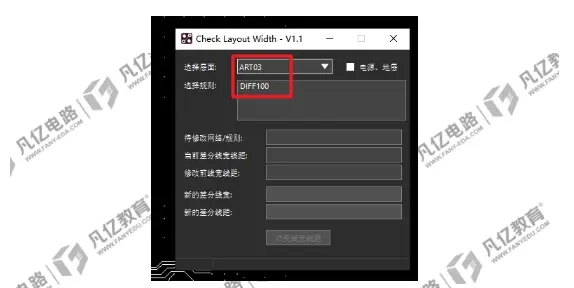
图5 需要更改的差分层选择与阻抗类型选择
3、“选择规则”选项内光标点击“DIFF100”,可以在第三层看到阻抗控制100OM的差分都被高亮显示,并且“当前差分线宽线距”选项会自动显示此差分信号的原始线宽线距数值,如图6所示。
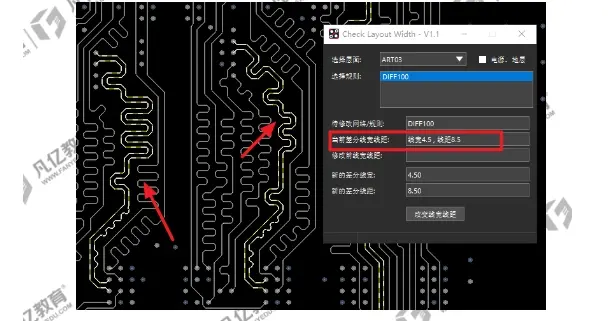
图6 100OM阻抗的差分信号高亮显示
4、手动在“新的差分线宽”、“新的差分线距”选项中输入此层100OM阻抗的差分信号需要更改到的最终数值下图7所示以4.1/6MIL为例,具体的按照自己设计需求进行设置。数值设置完成之后点击“改变线宽线距”选项即可。
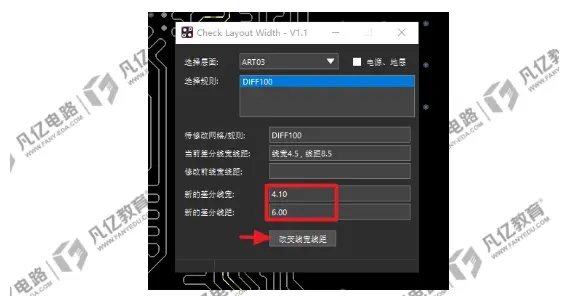
图7 手动输入差分信号最终线宽线距值
5、差分信号线宽线距更改完成之后会弹出“修改完成”对话框的提示如图8所示,点击OK 退出之后可以回到第三层查询下差分信号线宽线距是否更改完成,如下图9所示可以看出对应线宽线距已经更改成功。

图8 “修改完成”对话框
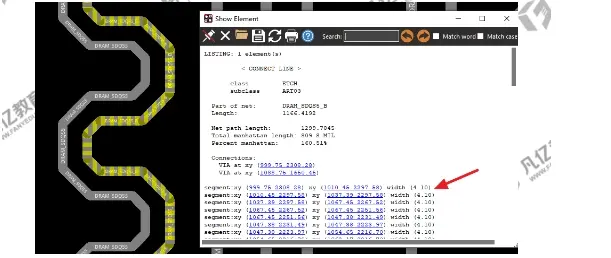
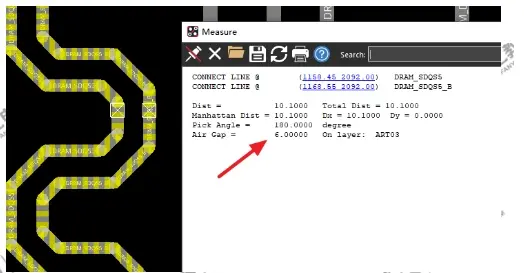
图9 差分信号线宽线距最终数值查询
凡亿Allegro Skil视频教程观看:https://www.fanyedu.com/course/21863.html
免责声明:本文系网络转载或改编,未找到原创作者,版权归原作者所有。如涉及版权,请联系删
 技术文档
技术文档
 推荐好文
推荐好文






 155-2731-8020




