




软件

产品


做这个事吧,我试过几种路子。有的人图省事,Profili里面直接导出DXF,CATIA打开,确实能看见那个翼型的轮廓。不过我总觉得那个线是一段一段的,不是一根完整的样条,你要拿来做翼肋或者后续建模,那个线不够顺。我后来就不太用这个法子了。
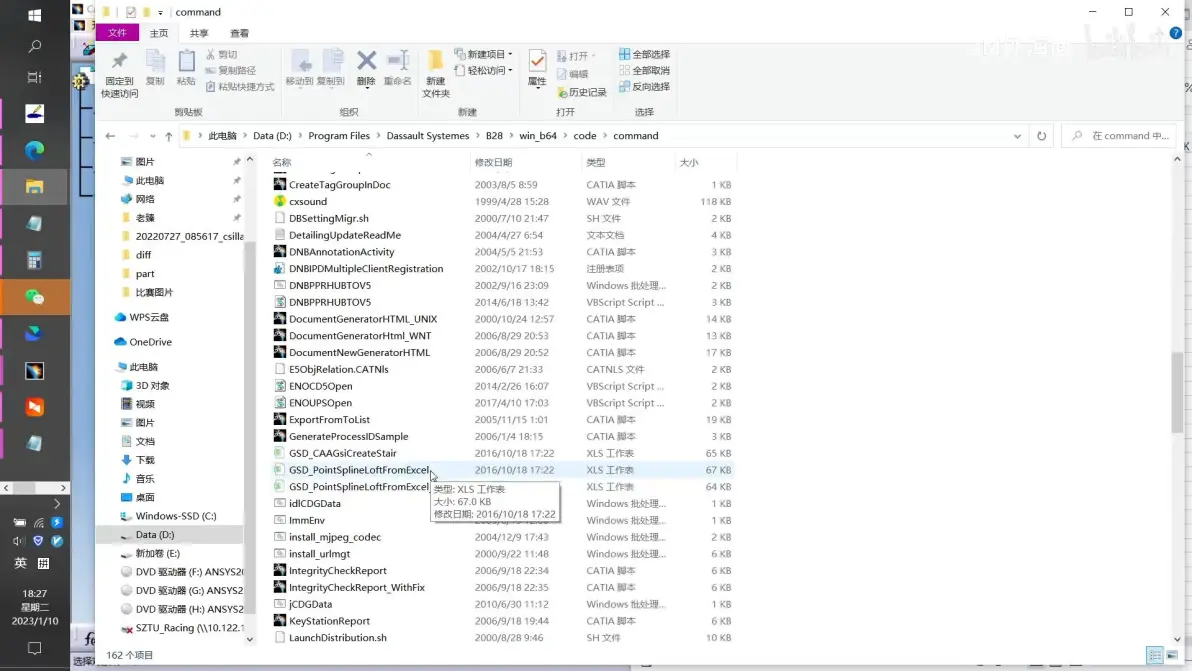
我自己用得比较多的是通过CATIA自带的一个Excel宏来导。这个文件藏在CATIA的安装文件夹里头,路径大概是安装目录下面的win_b64\code\command,里面有个文件叫GSD_PointSplineLoftFromExcel.xls。找到它,把它打开。这个Excel表格其实就是个现成的工具,里面已经写好了宏,能把坐标点自动转成CATIA里的点和样条线。
这个文件你可以复制到别的什么地方用也行,不一定非要在安装目录里头操作。用之前得确保Excel能启用宏,不然点啥都没反应。
接下来从Profili那边把翼型数据弄出来。选好你需要的翼型,然后输出,格式选dat。用记事本打开这个dat文件,能看到里面就是两列数字,X和Y坐标。把这些坐标全选复制,粘贴到刚才打开的那个Excel文件里。这个Excel文件默认有三列,X、Y、Z。因为Profili给的是二维坐标,Z轴都是0,所以第三列填满0就行。
尺寸要注意一下。Profili导出来的数据范围大概是-1到1,相当于一个单位长度的翼型。你得把它放大到你需要的实际弦长。比如你翼型弦长是200毫米,就在Excel里写个公式乘200。算完之后把数值复制一下,用选择性粘贴,只粘贴数值,别把公式也带过去,不然宏跑起来容易出错。
数据都弄好了,在Excel里点视图-宏-查看宏,找到那个后缀是.main的宏,执行它。前提是CATIA已经开着,并且新建了一个零件文件,在创成式外形设计或者零件设计模块里面。执行的时候会弹个框让你输入数字,1是只画点,2是点和线一起画,我一般输2。等宏跑完,翼型的样条曲线就在CATIA里生成出来了。
有时候跑完会发现翼型后缘是开口的,没闭合,尤其是薄翼型容易出现这个情况。这个好办,在CATIA里手动画一条直线把后缘连上就行。不然后面拉伸或者做实体的时候会报错。
还有个路子是通过CATIA的数字化形状编辑器(Digitized Shape Editor)来导入坐标数据,也能建出翼型的云点。不过这个界面平时用得少,打开还得找一下,我觉得不如Excel宏方便,就没怎么用。
反正我自己试下来,Excel宏这个方法最顺手。第一次弄可能有点绕,搞过一次之后就快了。
免责声明:本文系网络转载或改编,未找到原创作者,版权归原作者所有。如涉及版权,请联系删
 技术文档
技术文档
 推荐好文
推荐好文






 155-2731-8020




