




软件

产品


我前阵子接了个小活,要画一批汽车灯具上的月牙形装饰罩,一开始以为随便画两个圆剪一下就能搞定,结果折腾了快俩小时,要么边缘有细碎的破面,要么曲面拼接完有明显的硬棱,3D打印出来的样件边缘硌手,根本没法直接用。后来对着CATIA的创成式外形设计模块反复试错,试了三四套不同的画法,终于摸出了一套零破面、后续直接能开模的稳妥流程,全是自己实打实踩坑磨出来的经验,没有半点照着教程抄的虚东西。
我一开始图省事,直接在草图里画两个偏心圆,用修剪命令剪出来一个月牙的封闭轮廓,然后直接拉伸成实体,结果出来的东西根本没法用。这种画法出来的月牙是等厚的平板,要是你要做带弧度的、有曲面过渡的月牙造型,后续根本没法改厚度,边缘的尖角位置还会留下细碎的几何断点,转STP给模具厂的时候十有八九会报破面错误。
还有人直接用扫掠命令,选一条弧线当路径,拉一个细矩形当截面,扫完出来的月牙侧面全是直棱,根本出不来那种顺滑的圆弧过渡效果,我之前就踩过这个坑,打印出来的样件装到灯具上,缝隙大得能塞进去一张名片,返工返到我头疼。
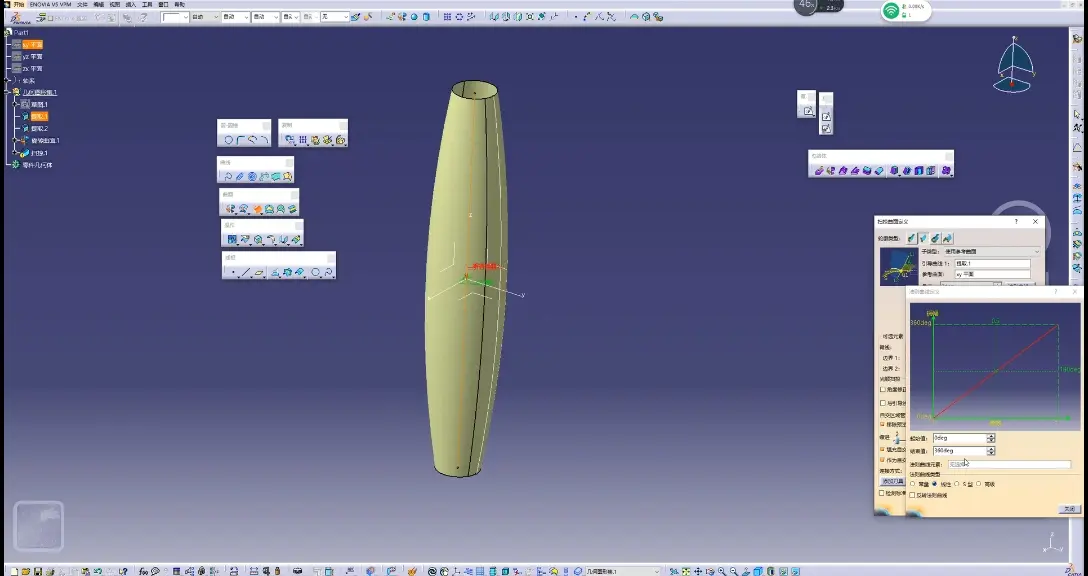
现在我画月牙造型,基本全用这套流程,不管是薄的装饰件还是厚的结构件,出来的曲面全是顺滑的,从来没出过破面:
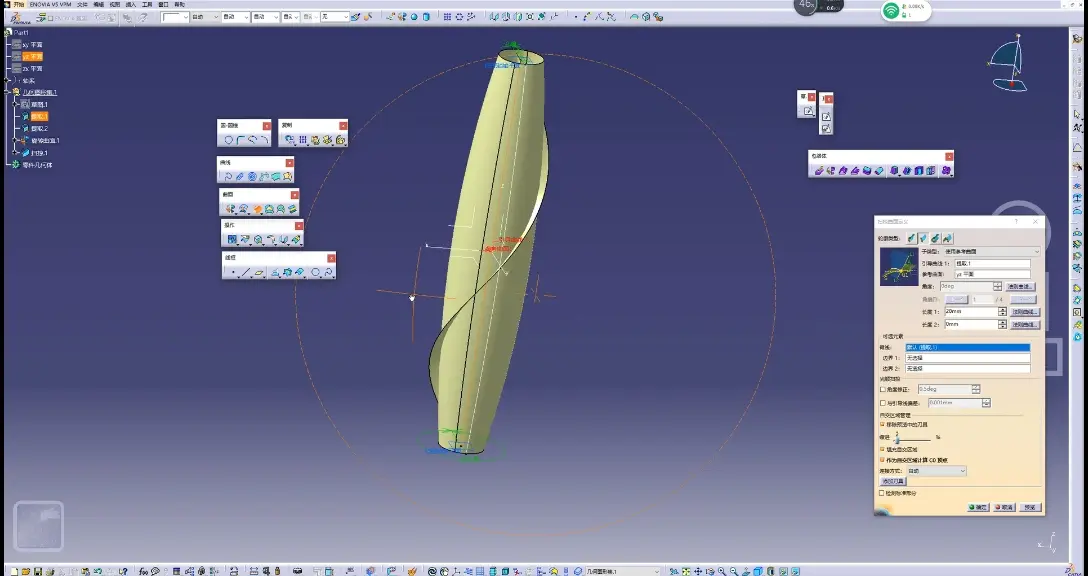
这些都是我试错试出来的,你照着做能省至少一个小时的返工时间:
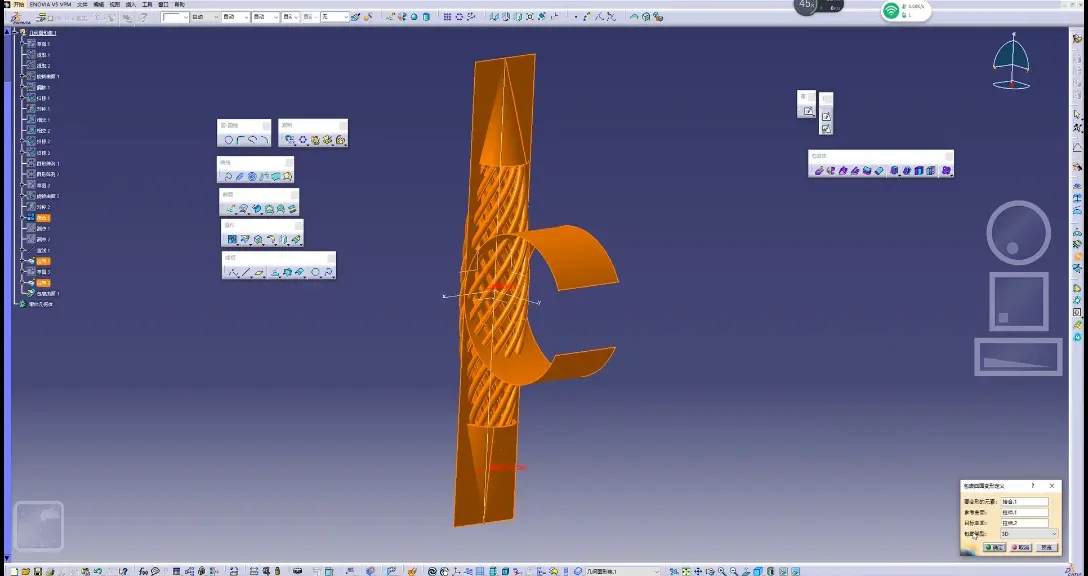
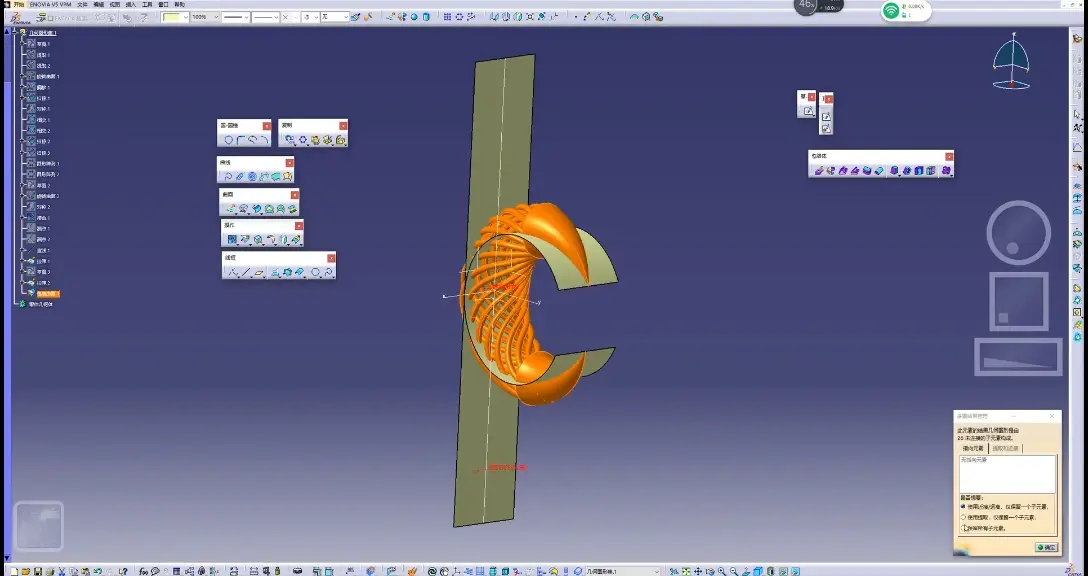
我现在画这类月牙造型,最快七八分钟就能出一个合格的实体,再也没出现过之前打印出来硌手、转格式破面的问题。你刚开始练的时候别上来就搞特别复杂的带弧度的造型,先从最简单的平面月牙开始练,把线框拼接的逻辑摸透,用个一两次就能彻底熟练。
免责声明:本文系网络转载或改编,未找到原创作者,版权归原作者所有。如涉及版权,请联系删
 技术文档
技术文档
 推荐好文
推荐好文






 155-2731-8020




